Comply e-Docs - Nota 014754

Módulo: Nota Fiscal Eletrônica
Funcionalidade: Geral
Data/Hora da Publicação: 04/10/2022 11:18:47
Data/Hora Última Alteração: 10/10/2022 16:53:00
Descrição da Nota: Nota de Melhoria Relacionada ao tema: Tratamento realizado para disponibilizar as configurações necessárias para controle dos dados sensíveis em atendimento da Lei de Proteção dos Dados Pessoais, nº 13.709 (LGPD). Nota para a versão 4.01 da Framework.
Descrição
Tratamentos realizados para disponibilizar as configurações necessárias para controle dos dados sensíveis em atendimento da Lei de Proteção dos Dados Pessoais, nº 13.709 (LGPD).
1 - Para visualização das telas será necessário dar permissão de acesso ao usuário, conforme a seguir:
Menu: Sistema > Controle de Acesso > Atividade > Atividade x Transação
Escolha Por Atividade ou Por Transação:
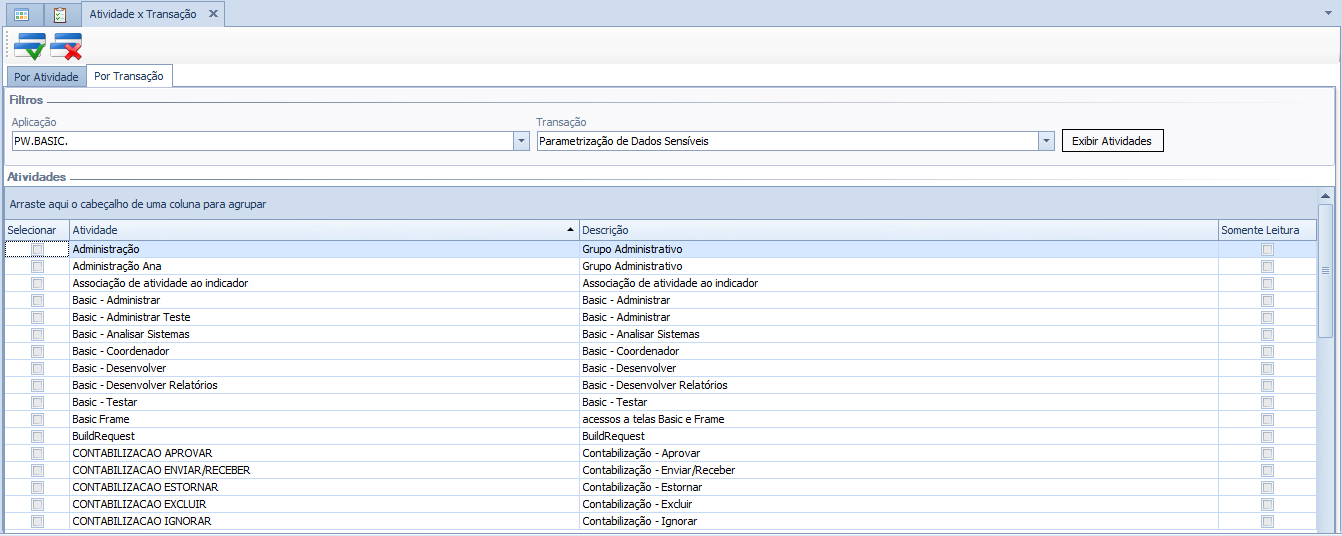
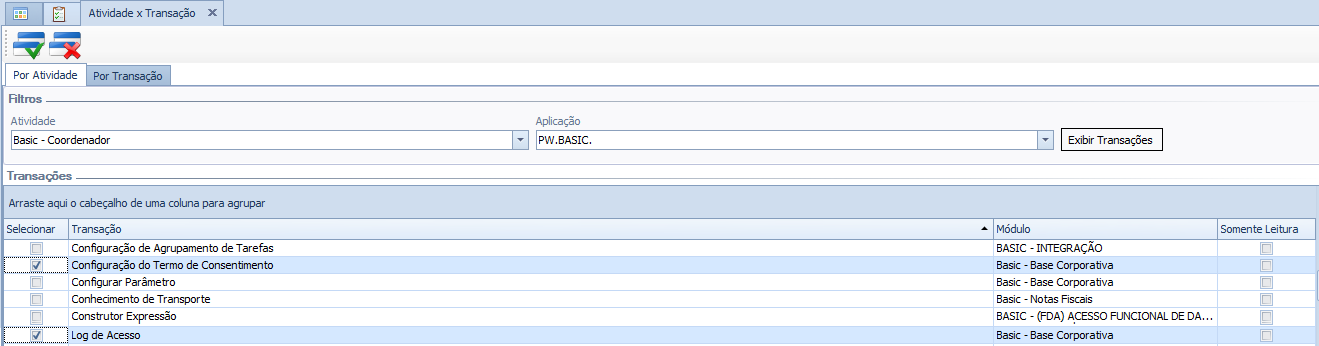
Selecione as opções acima conforme Atividade relacionada ao usuário que deseja liberar o acesso e clique no botão Aplicar Alterações.
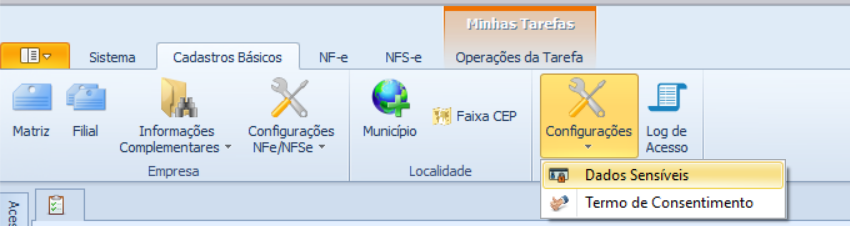
Dessa forma as telas serão acessadas pelo Menu:
- na versão da Framework 4.01 em diante:
Menu: Cadastros Básicos > LGPD:
2 - Termo de Consentimento, definido pela SONDA:
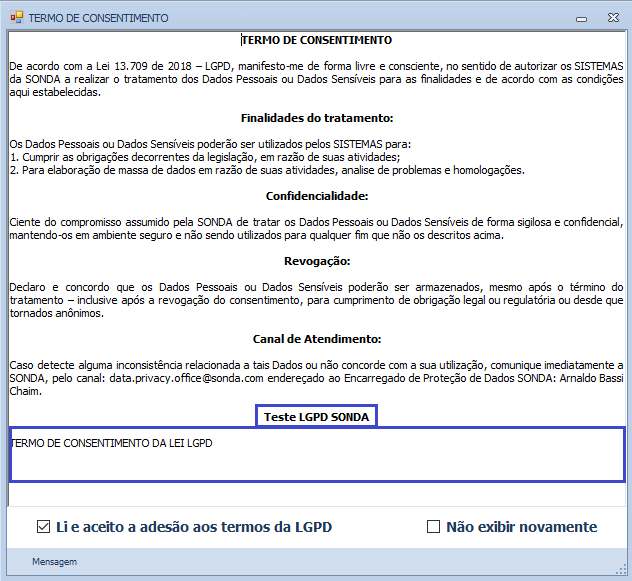
O Termo de Consentimento será exibido ao acessar a tela de Representante Legal conforme a seguir:
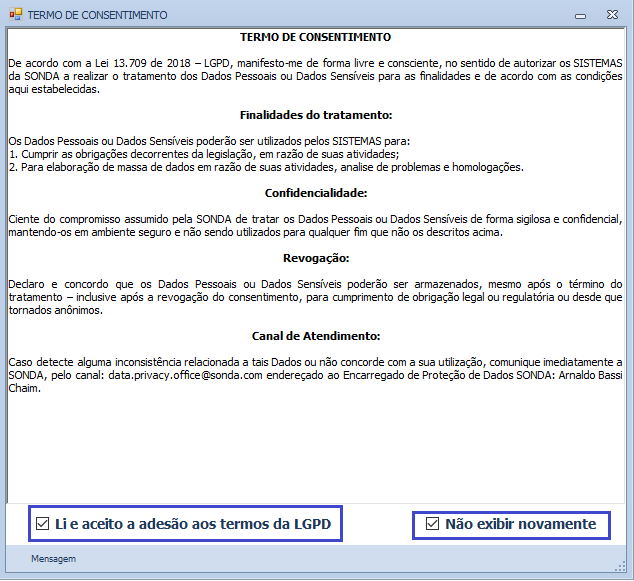
Após ler, será necessário dar o aceite ao termo, selecionando o campo Li e aceito a adesão aos termos da LGPD. Caso não queira exibi-lo novamente, selecione o campo Não exibir novamente e feche o Termo de Consentimento.
2.1 Tela Configuração do Termo de Consentimento:
Esta tela tem a finalidade de possibilitar ao usuário incluir informação complementar ao Termo de Consentimento que serão visualizados na tela de Representante Legal.
Ao clicar no botão Editar, os seguintes campos são apresentados para preenchimento:
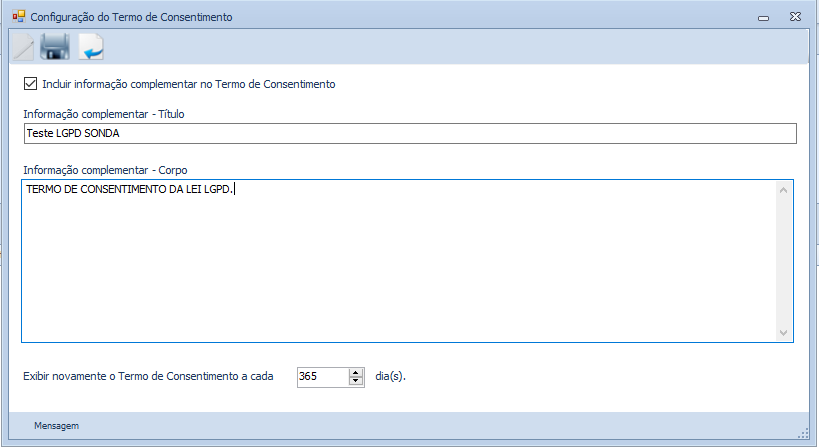
- Incluir informação complementar no Termo de Consentimento: se selecionado, será exibida a informação complementar no final do Termo de Consentimento, definido pela Sonda.
- Informação complementar - Título: será demonstrado o título da informação complementar no Termo de Consentimento.
- Informação complementar - Corpo: será demonstrada a informação complementar no Termo de Consentimento.
- Exibir novamente o Termo de Consentimento a cada ____dia(s): informar a quantidade de dias que deseja exibir novamente o Termo de Consentimento, quando for selecionada a opção do campo Não exibir novamente no Termo de Consentimento.
A informação complementar será exibida no Termo de Consentimento, conforme exemplo a seguir:
3 - Configuração da tela de Dados Sensíveis
Importante: para o produto Comply e-Docs deve ser configurada somente a opção Por Representante Legal em Tipo de Parametrização.
Por Representante Legal: ao ser selecionada, será habilitada a aba Representante Legal, possibilitando a configuração das máscaras dos dados sensíveis que serão exibidas na tela Representante Legal.
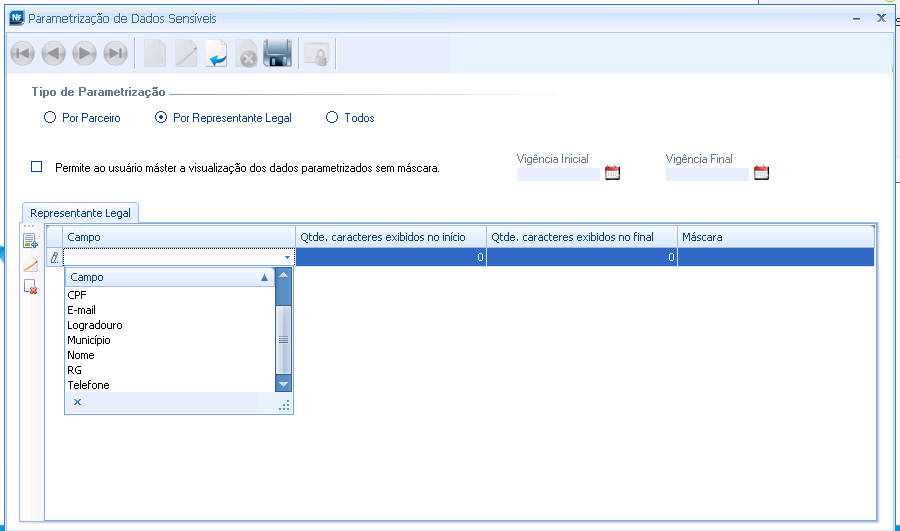
Na qual deve clicar no botão Incluir, selecionar o dado sensível, definir o formato da máscara desejado, informando a quantidade de caracteres iniciais e finais:
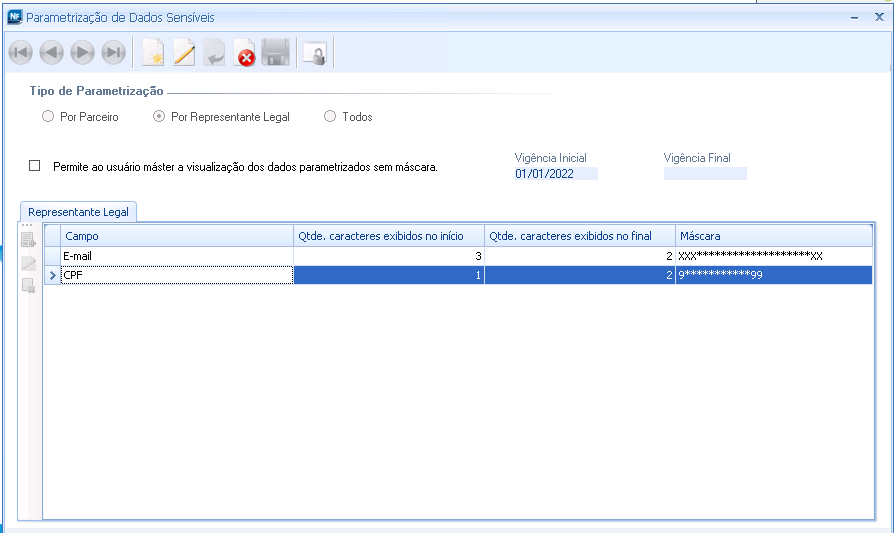
Somente o usuário máster, ou seja, que tenha permissão, visualizará os dados sensíveis sem máscara, para isso deve ser marcada a caixa de seleção: Permite ao usuário máster a visualização dos dados parametrizados sem máscara.
Os dados sensíveis parametrizados, serão visualizados na tela de Representante Legal conforme definição das máscaras:
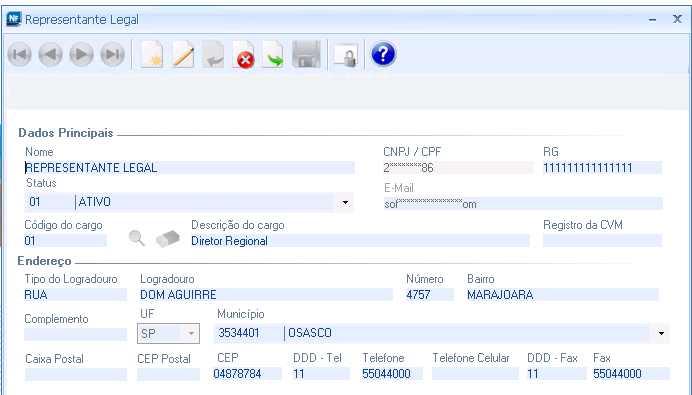
4 Tela de Log de Acesso:
Esta tela tem a finalidade de possibilitar a visualização de todas as ações efetuadas nas telas de Dados Sensíveis e de Termo de Consentimento.
Os seguintes campos são apresentados para realizar a consulta:
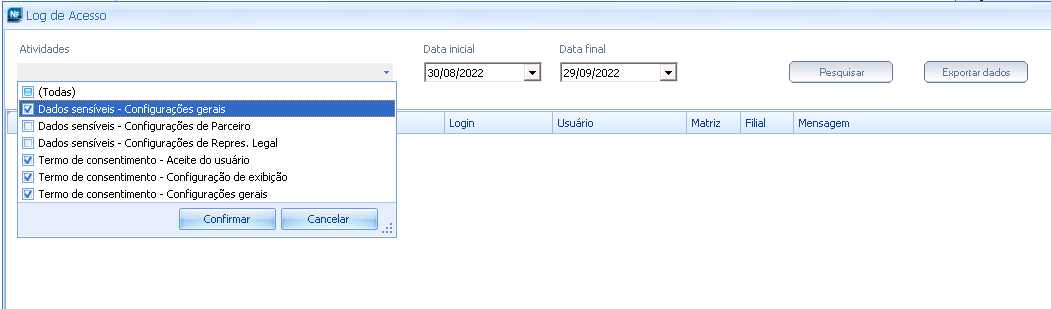
- Atividades: selecione a atividade a ser pesquisada ou a opção (Todas) para consultar todas as atividades ao mesmo tempo;
- Data Inicial e Data Final: Informe a data inicial e final do período a ser pesquisado;
Clique no botão Pesquisar e serão demonstrados os logs de acesso, conforme parametrização efetuada:
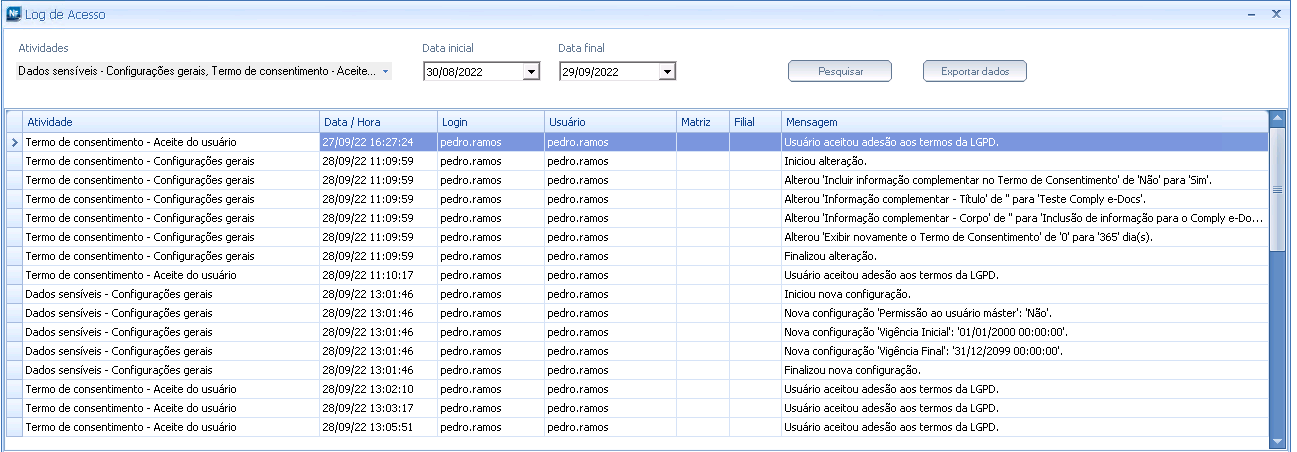
- Botão Exportar Dados: os seguintes campos são apresentados para realizar a exportação dos dados de Log de Acesso:
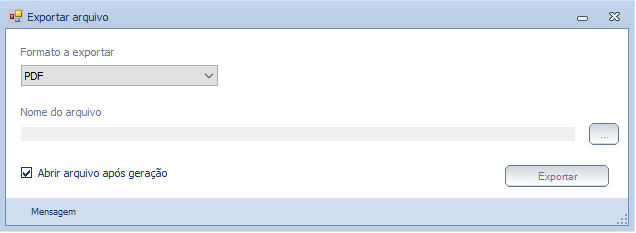
- Formato a exportar: selecione o formato para exportação dos dados de Log de Acesso;
- Nome do arquivo: clique no botão (três pontos), selecione o diretório e informe o nome para exportação dos dados de Log de Acesso.
- Abrir arquivo após geração: se selecionado o arquivo será aberto para visualização assim que finalizar o processo de exportação.
Clique no botão Exportar.
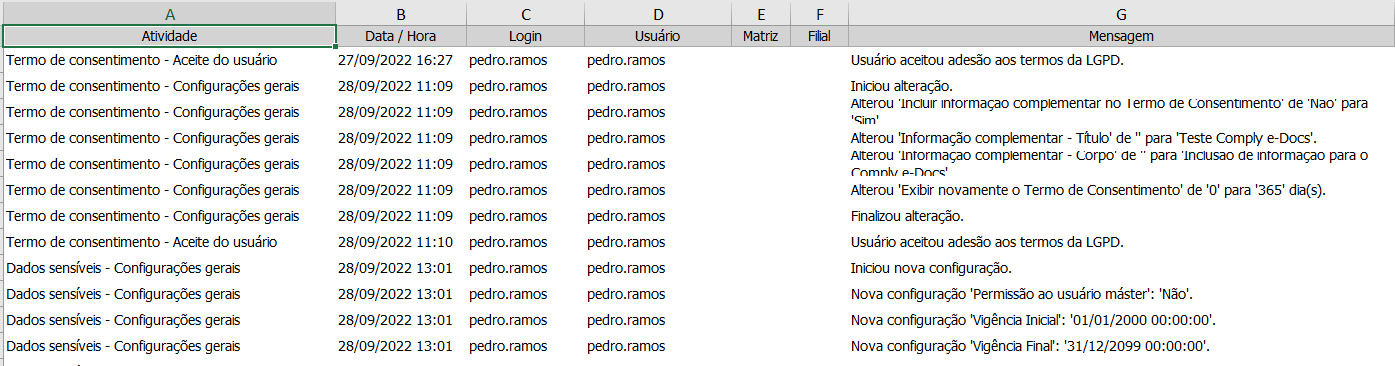
Exemplo do resultado com o formato escolhido em Excel:
Versões Tratadas
4.00.00.0000
Pacotes de Atualização
Ordem
Pacote - (Requisição)
Informações Complementares
Procedimentos e Pacotes de Atualização Comply e-Docs 5.00 e Framework 4.01 e diante. |
1 - Parar o serviço do Componente Framework;
2 - Aplicar as Request disponíveis na Nota.
- Por ter uma quantidade muito grande de Requests a serem aplicadas, recomendamos a aplicação na versão da Framework 4.01 em diante pela Central;
3 - Iniciar o serviço do Componente Framework.