PW.SATI - Nota 014972

Módulo: OBRIGAÇÕES FEDERAIS
Funcionalidade: SPED REINF
Data/Hora da Publicação: 17/02/2023 06:32:03
Data/Hora Última Alteração: 01/03/2023 12:43:39
Descrição da Nota: EFD - REINF: Desenvolvimento das telas: Perfil de Eventos, Processos Administrativos/Judiciais, Código Natureza de Rendimento, Beneficiários, Tabela de Entidades Ligadas, Parâmetros para geração dos eventos periódicos, Cadastro de Conversão dos Códigos, Complementar Informações e Monitor de Eventos, em atendimento à versão 2.1.1 da EFD-Reinf.
Descrição
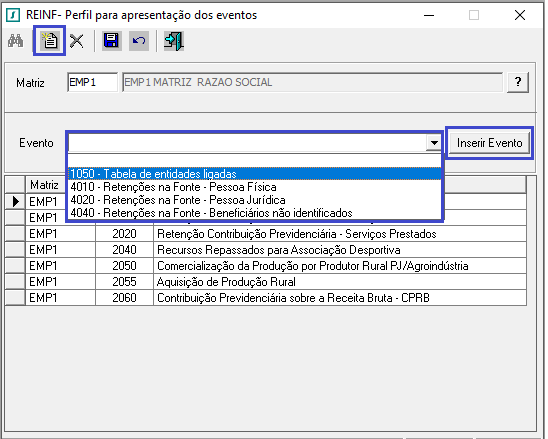
- Tela de Perfil de Eventos
Menu: Obrigações > Obrigações > Federais > REINF > Parâmetros > Perfil de Eventos.
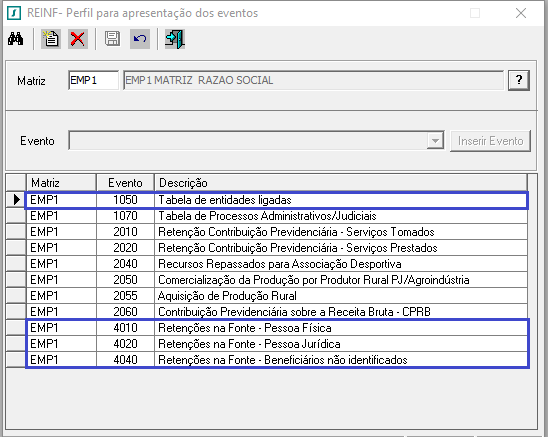
Inclusão dos eventos R-1050, R-4010, R-4020 e R-4040.
Para que os eventos sejam demonstrados no Monitor de Eventos é necessário realizar a inclusão dos eventos no Perfil para a Matriz.
A seguir, apresenta-se um exemplo:
- Tela de Processos Administrativos/Judiciais
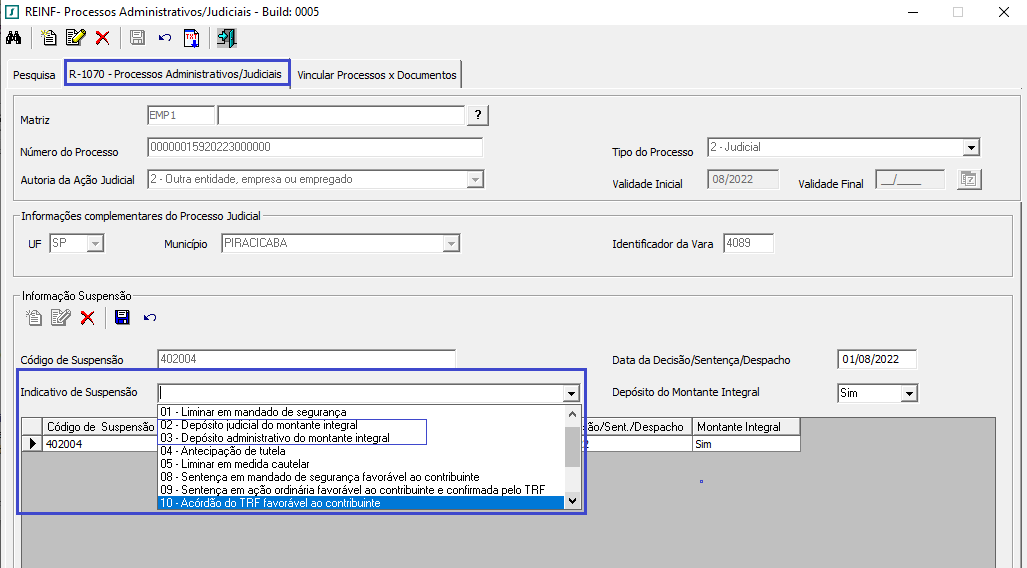
Menu: Obrigações > Obrigações > Federais > REINF > Parâmetros > Processos Administrativos/Judiciais.
R-1070 – Processos Administrativos/Judiciais
Inclusão dos códigos Indicativo de suspensão da exigibilidade, conforme descrito a seguir:
- 02 - Depósito judicial do montante integral;
- 03 - Depósito administrativo do montante integral.
A seguir, apresenta-se um exemplo:
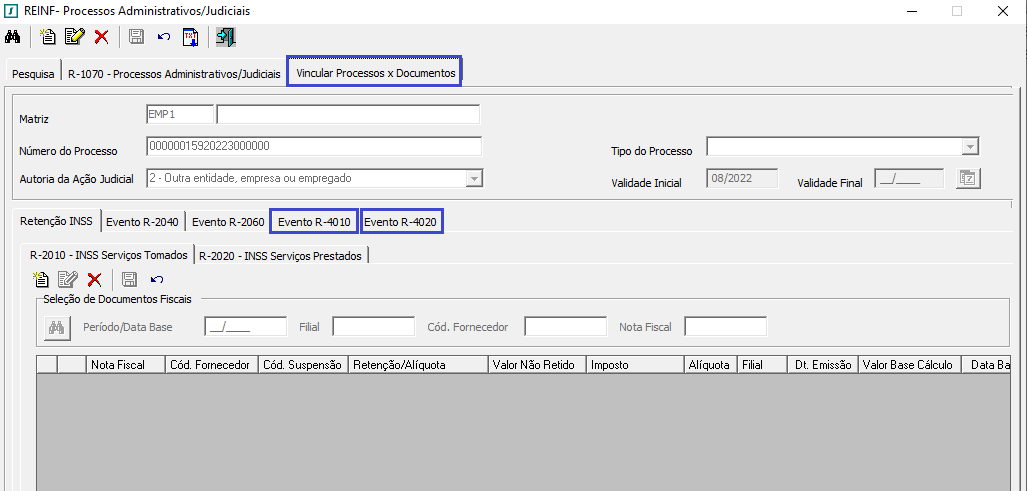
Vincular Processos x Documentos
Inclusão das abas "Evento R-4010" e "R-4020", para geração das informações de processos relacionados a não retenção de tributos ou a depósitos judiciais do grupo "infoProcRet".
A seguir, apresenta-se um exemplo:
Os Documentos demonstrados para serem vinculados são:
- Documento com a mesma data base do período solicitado para pesquisa.
- Documento com valor de imposto zerado.
- Documentos com código de imposto e categoria cadastrados na tela "Parâmetros para geração dos eventos periódicos".
Para incluir o vínculo do documento fiscal é necessário clicar em "Incluir registros" informar os dados da pesquisa e seleção, clicar em Pesquisa, para assim iniciar o procedimento de pesquisa e seleção do documento fiscal a ser vinculado ao processo.
A seguir, apresenta-se um exemplo:
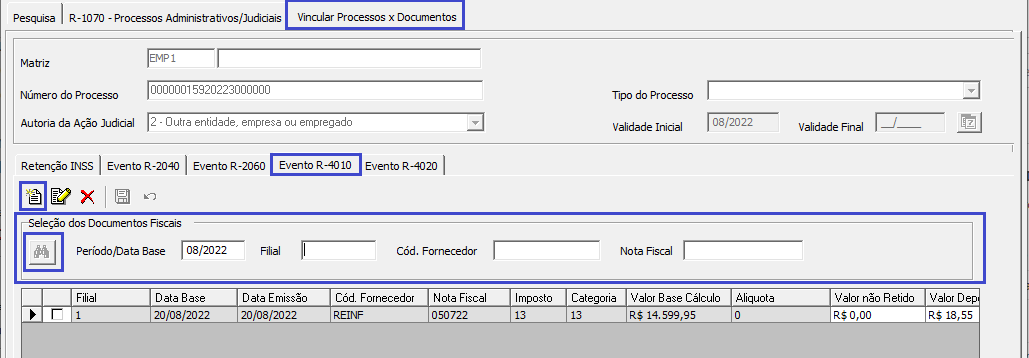
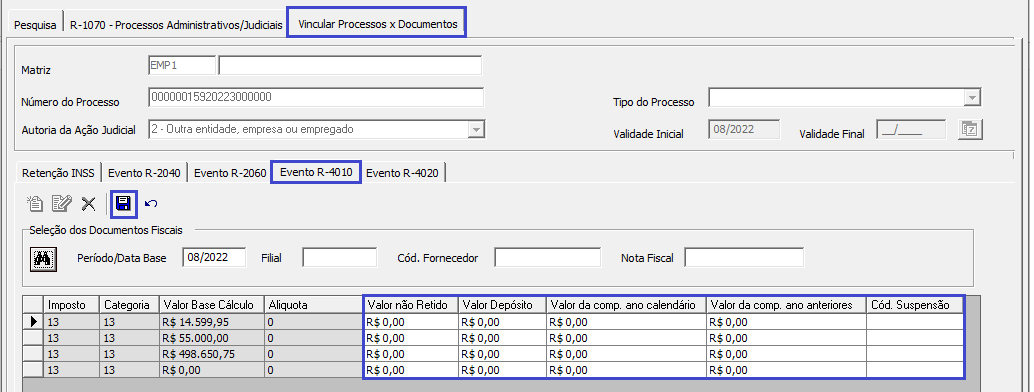
Aba Evento R-4010
Os campos disponibilizados nesta aba são:
- Valor não Retido;
- Valor Depósito;
- Valor da comp. ano calendário;
- Valor da comp. ano anteriores;
- Cód. Suspensão.
Após a seleção do documento e preenchimento das informações necessárias para o vincular o documento ao evento R-4010, clicar em salvar.
A seguir, apresenta-se um exemplo:
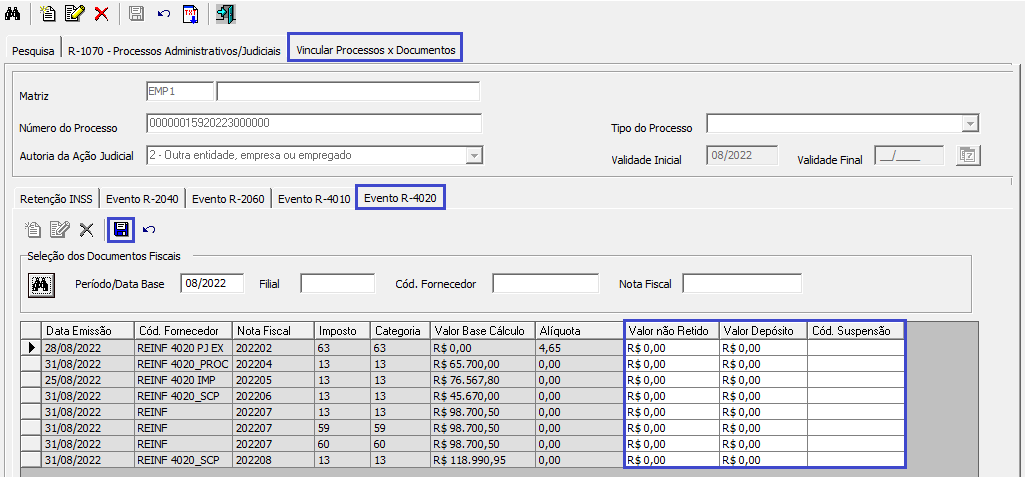
Aba Evento R-4020
Os campos disponibilizados nesta aba são:
- Valor não Retido;
- Valor Depósito;
- Cód. Suspensão.
Após a seleção do documento e preenchimento das informações necessárias para o vincular o documento ao evento R-4020, clicar em salvar.
A seguir, apresenta-se um exemplo:
- Tela Código Natureza de Rendimento
Em atendimento à Tabela 01 - Natureza de Rendimentos, foi realizado o desenvolvimento da tela “REINF - Código Natureza de Rendimento”.
Menu: Obrigações > Federais > Reinf > Parâmetros > Código Natureza de Rendimento
Nela, poderão ser efetuadas pesquisas de códigos cadastrados, inclusões de novos códigos, manutenções em registros já existentes e/ou exclusões.
Logo que a tela é aberta, é possível efetuar pesquisas ou um novo cadastro por meio dos seguintes botões:
- Localizar registros;
- Incluir registros.
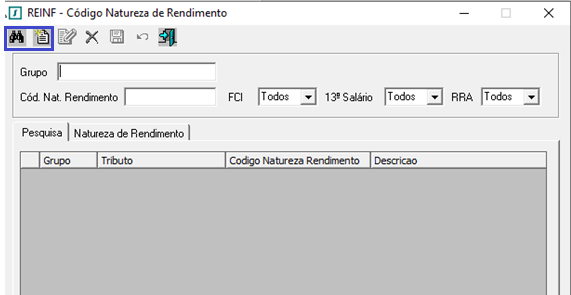
Botão Localizar registros
Inicialmente, foram disponibilizados na tela os códigos vigentes da Tabela 01 – Natureza de Rendimento. Entretanto, alguns campos não foram configurados.
Para localizar os registros cadastros, disponibilizamos na guia Pesquisa os seguintes campos:
- Grupo;
- Cód. Nat. Rendimento;
- FCI;
- 13º Salário;
- RRA.
Exemplo de Pesquisa:
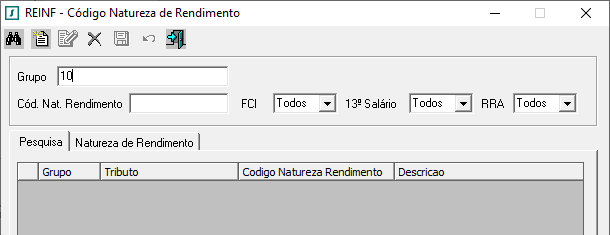
Se no campo Grupo o valor informado for igual a “10”, no grid serão apresentados todos os códigos natureza de rendimento pertinentes à Tabela 01 – Natureza de Rendimentos, Grupo 10.
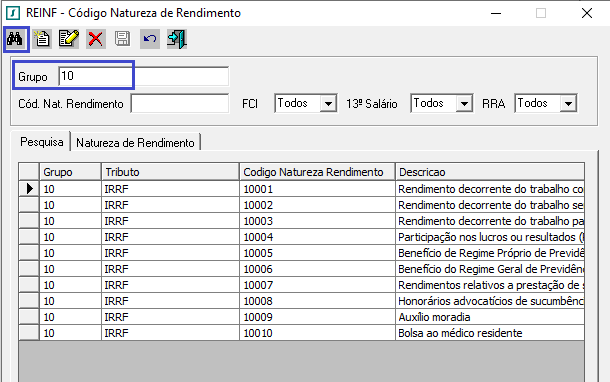
No grid, foram disponibilizadas as colunas:
- Grupo;
- Tributo;
- Código Natureza Rendimento;
- Descrição;
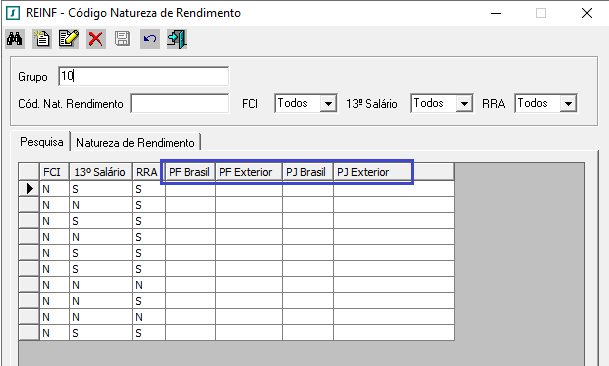
- FCI;
- 13º Salário;
- RRA;
- PF Brasil;
- PF Exterior;
- PJ Brasil;
- PJ Exterior.
Nota-se que as colunas PF Brasil, PF Exterior, PJ Brasil e PJ Exterior não estão configuradas.
Essa configuração está sob a responsabilidade do utilizador.
Botão Alterar registros
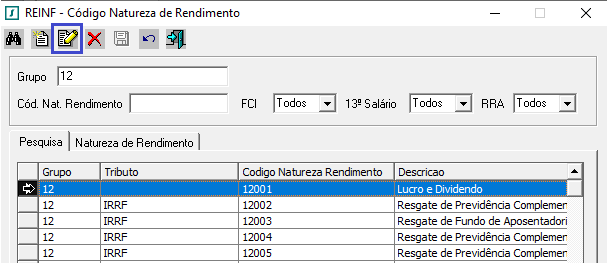
A solução disponibiliza duas formas de se iniciar uma alteração no registro. É possível selecionar o registro no grid e clicar no botão Alterar registros. A segunda opção é por meio de um duplo-clique dado sobre o registro selecionado.
Guia - Natureza de Rendimento
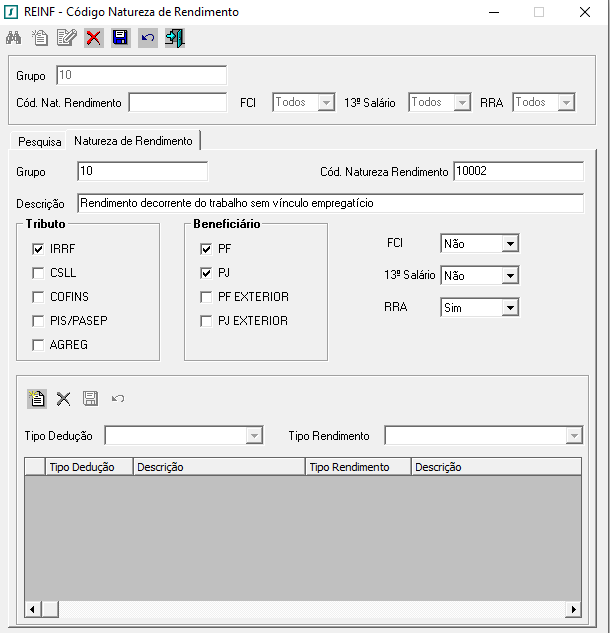
Ao acionar a edição do registro, a guia Natureza de Rendimento é aberta e todos os campos pertinentes a ela ficam habilitados para sua respectiva manutenção.
Os campos de cadastro e manutenção são:
- Grupo: os valores existentes são “10”, “11”, “12”, “13”, “14”, “15”, “16”, “17”, “18”, “19” e “20”;
- Cód. Natureza Rendimento: valor de acordo com a Tabela 01 – Natureza de Rendimento;
- Descrição: campo de acordo com a Tabela 01 – Natureza de Rendimento;
- Tributo: campo configurado conforme determina a Tabela 01 – Natureza de Rendimento. Os valores válidos são: “IRRF”, "CSSL”, “COFINS”, “PIS” e “AGREG”;
- Beneficiário: campo a ser configurado pelo utilizador. Os valores válidos são: “PF”, “PJ”, “PF EXTERIOR” e “PJ EXTERIOR”;
- FCI: para este campo os valores válidos são “Sim” ou “Não”;
- 13º Salário: para este campo os valores válidos são “Sim” ou “Não”;
- RRA: para este campo os valores válidos são “Sim” ou “Não”.
Atenção para os campos inerentes ao Beneficiário:
Como informado anteriormente, alguns campos não foram configurados, ficando sob a responsabilidade do utilizador marcá-los.
Para as opções PF, PJ, PF Exterior e PJ Exterior, a tela permite que sejam marcadas mais de uma opção. O mesmo conceito foi aplicado para Tributo.
Caso seja necessário, os campos FCI, 13º Salário e RRA podem ser alterados do valor “Sim” para “Não” e vice-versa.
Cadastro de Tipo Dedução e Tipo Rendimento
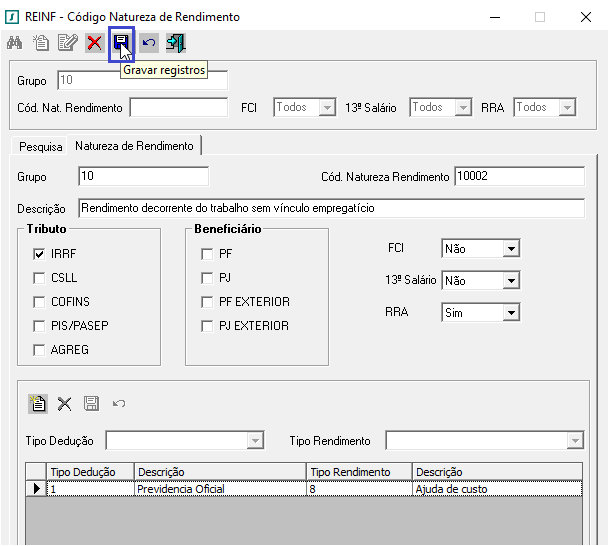
Na guia Natureza de Rendimento disponibilizamos também as opções de cadastro Tipo Dedução e Tipo Rendimento.
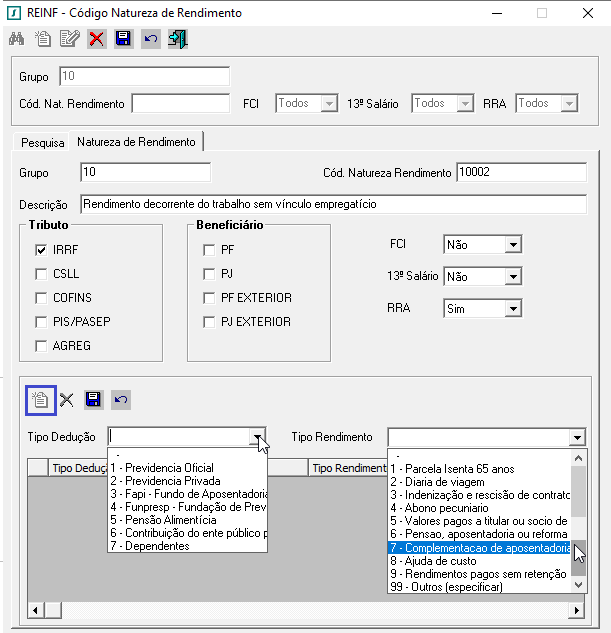
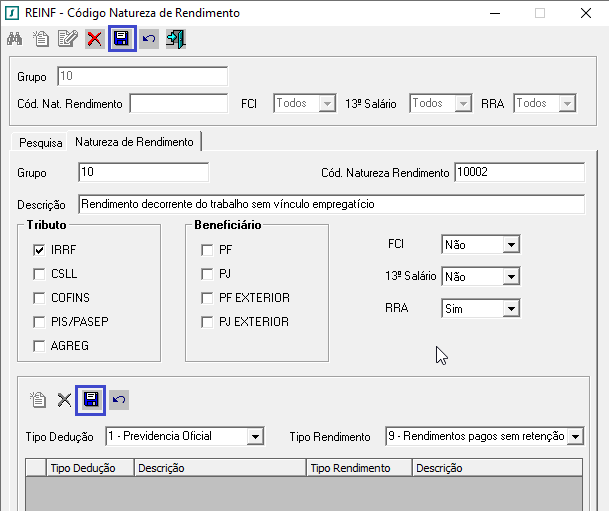
Ao clicar no botão Incluir registros, as opções disponibilizadas estão de acordo Ao clicar no botão Incluir registros, as opções disponibilizadas estão de acordo com a Tabela 01 – Natureza de Rendimentos:
Tipo Dedução
1 - Previdência oficial;
2 - Previdência privada;
3 - Fundo de aposentadoria programada individual - FAPI;
4 - Fundação de previdência complementar do servidor público - Funpresp;
5 - Pensão alimentícia;
7 - Dependentes.
Tipo Rendimento Isento
1 - Parcela isenta 65 anos;
2 - Diária de viagem;
3 - Indenização e rescisão de contrato, inclusive a título de PDV e acidentes de trabalho;
4 - Abono pecuniário;
5 - Valores pagos a titular ou sócio de microempresa ou empresa de pequeno porte, exceto pró-labore, alugueis e serviços prestados;
6 - Pensão, aposentadoria ou reforma por moléstia grave ou acidente em serviço;
7 - Complementação de aposentadoria, correspondente às contribuições efetuadas no período de 01/01/1989 a 31/12/1995;
8 - Ajuda de custo;
9 - Rendimentos pagos sem retenção do IR na fonte - Lei 10.833/2003;
99 - Outros (especificar).
A solução permite informar um tipo de dedução e um tipo de rendimento por cadastro. Ao clicar em Gravar registros, as opções selecionadas serão gravadas e, caso tenha necessidade de informar mais de um tipo de dedução e tipo de rendimento para o mesmo código de natureza de rendimento, basta clicar em Incluir registros novamente para efetuar a inclusão.
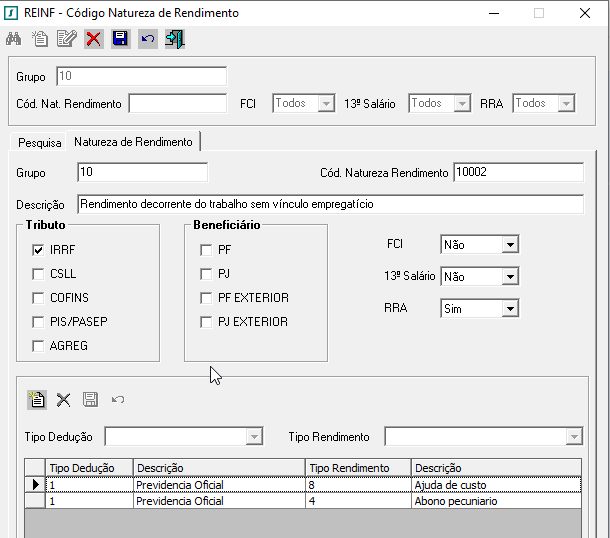
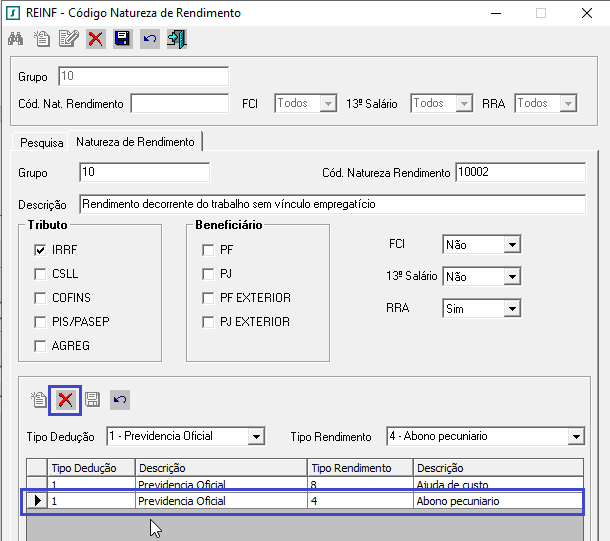
Havendo a necessidade de excluir um vínculo de Tipo Dedução e Tipo Rendimento, deve-se dar um duplo-clique no registro selecionado para o botão Excluir registros ser habilitado.
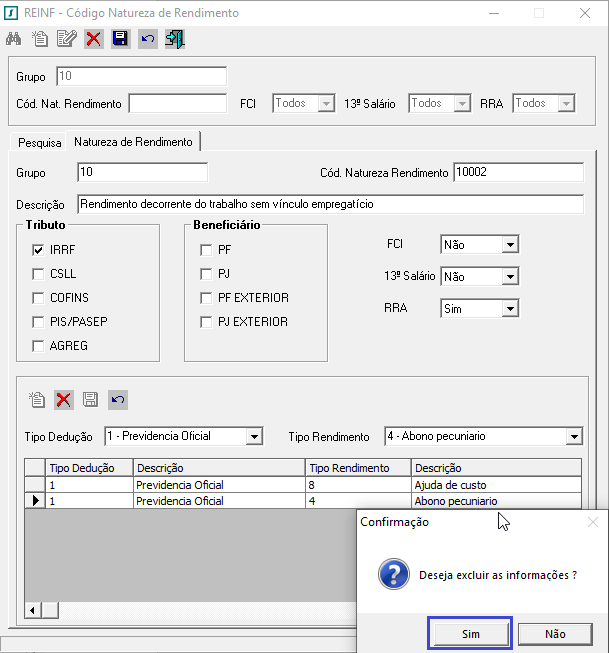
Na mensagem de confirmação apresentada clique na opção “Sim” para que a linha selecionada seja excluída.
Após finalizar as manutenções desejadas, clique no botão Gravar registros, presente na parte superior da tela.
Por padrão, a solução retorna para a tela referente aos dados de pesquisa.
Importante: Caso a Receita Federal emita futuramente uma nota técnica excluindo ou incluindo novos códigos da Tabela 01 – Natureza Rendimento, as manutenções na tela poderão ser efetuadas por meio dos botões Excluir registros ou Incluir registros.
Botão Excluir registros
Na tela “REINF – Código Natureza de Rendimento”, quando houver a necessidade de excluir um código, ao selecionar o registro no grid com um duplo-clique e ao clicar no botão Excluir registros, a solução irá emitir a seguinte mensagem de confirmação: “Confirma a exclusão do Cód. Nat. Rendimento? ”.
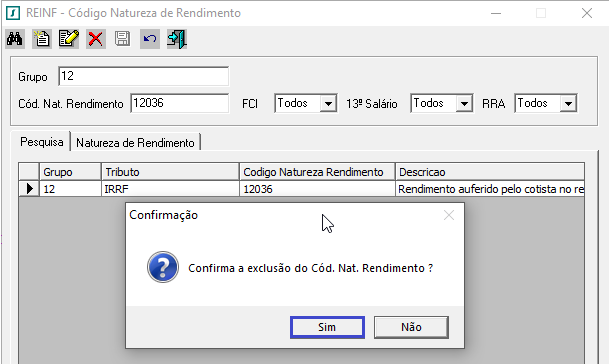
Ao clicar em “Sim”, a solução irá verificar se existe registro vigente na tela “REINF – Cadastro de código de conversão” para o código de natureza de rendimento que deseja excluir.
Havendo cadastro vigente, a solução irá emitir a seguinte mensagem: “Exclusão/Alteração não permitida. Existe cadastro na tela Cadastro de Código de Conversão. Favor verificar”.
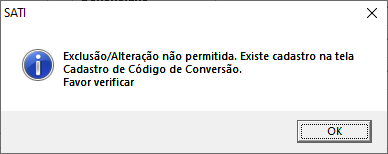
A exclusão do código só poderá ser efetuada, após a exclusão do cadastro vigente na tela “REINF - Cadastro de Código de Conversão”.
- Tela Beneficiários - Informações Complementares
Desenvolvimento da tela REINF-Beneficiário-Informações complementares com o objetivo de manter o cadastro de informações adicionais dos Beneficiários consideradas nos R-4010 - Pagamentos/créditos a beneficiário pessoa física e R-4020 - Pagamentos/créditos a beneficiário pessoa jurídica do Reinf.
Os Beneficiários que necessitam de dados adicionais possuem as seguintes características:
- Beneficiários considerados nos períodos de gerações dos eventos R4010 e R4020 do Reinf, com Retenções de IRRF, PIS, COFINS e ou CSLL.
- Beneficiário com número de inscrição no CNPJ do fundo ou clube de investimento (FCI) quando administrado pelo declarante.
- Beneficiário com número de inscrição no CNPJ da Sociedade em Conta de Participação (SCP) desde que o declarante seja sócio ostensivo.
- Beneficiário pessoa física com valor de dedução por dependentes, por meio do qual são solicitados os dados pessoais dos dependentes.
- Beneficiário residente ou domiciliado no exterior, informações complementares relativas à pagamentos.
A nova tela está disponível em: Obrigações > Federais > REINF > Parâmetros > Beneficiário - Informações complementares.
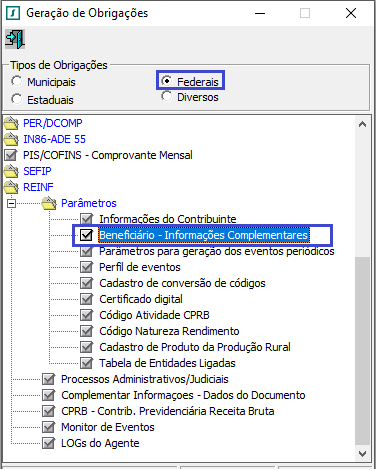
A tela apresentada possui a opção para pesquisar os Beneficiários e ou para inclusão de novos dados.
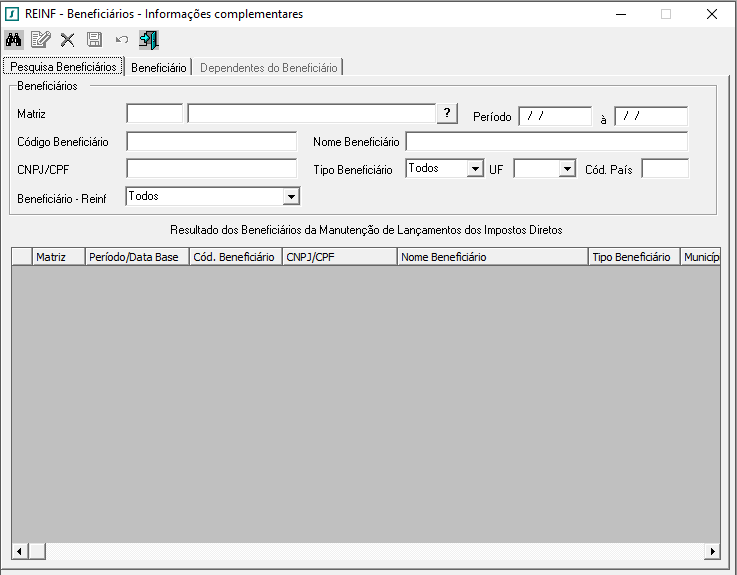
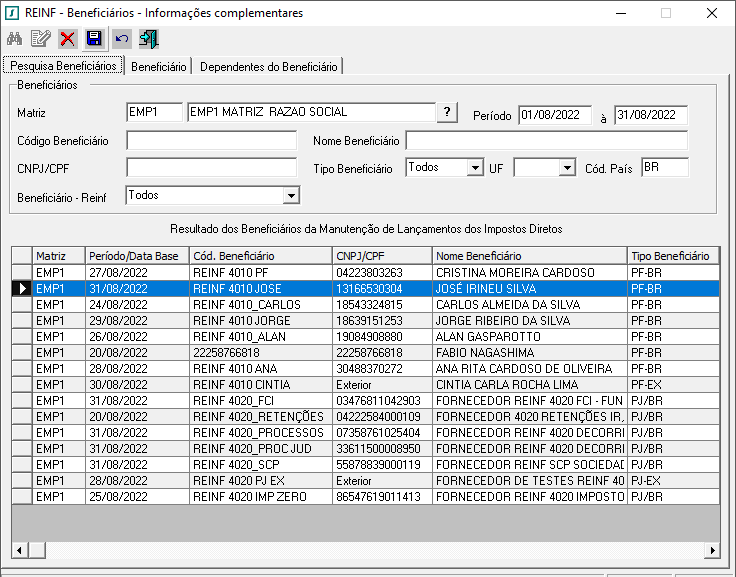
Pesquisa Beneficiários
Para localizar os beneficiários, disponibilizamos como fonte de pesquisa os seguintes campos:
- Matriz;
- Período;
- Código Beneficiário;
- Nome Beneficiário;
- CNPJ/CPF;
- Tipo Beneficiário - Opções possíveis;
- Todos - padrão
- PJ/PF-BR
- PJ-BR
- PF-BR
- PJ/PF- EX
- PJ-EX
- PF-EX
- UF - Opções possíveis;
- Lista de Código de UF de acordo com Tabela do IBGE
- Cód. País;
- Beneficiário - Reinf - Opções possíveis;
- Todos - padrão
- Cadastrados
- Não cadastrados
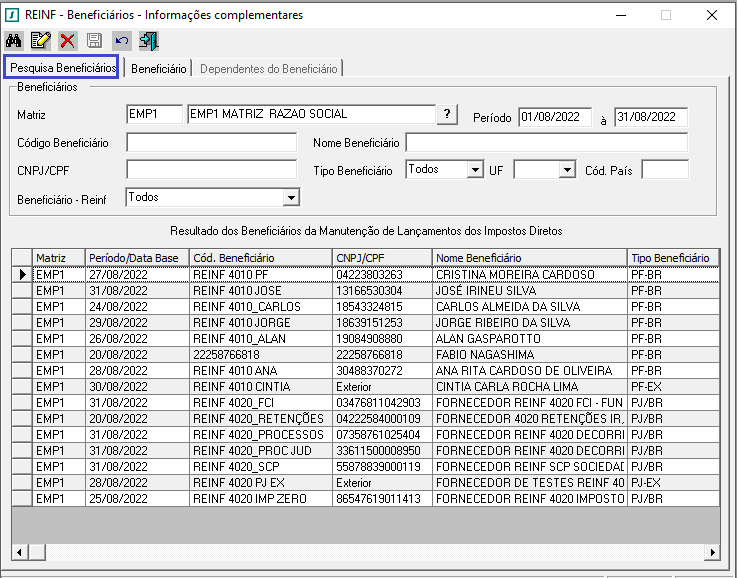
Exemplo de pesquisa: se no campo Beneficiário - Reinf for selecionada a opção Não Cadastrados", no grid serão apresentados somente os beneficiários cujo os dados adicionais disponíveis em tela ainda não foram cadastrados.
Selecionar o campo desejado para pesquisa.
A tela apresentará o Beneficiário desejado, conforme apresentado no grid:
Beneficiário
Para visualizar os dados do Beneficiário ou inclusão dos dados complementares, dê um duplo-clique sobre a linha desejada.
Inclusão/Alteração do Beneficiário
Para facilitar ao dar um duplo click na linha do beneficiário desejado, a tela já entra em modo de inclusão e alteração de dados.
A tela do Beneficiário será apresentada:
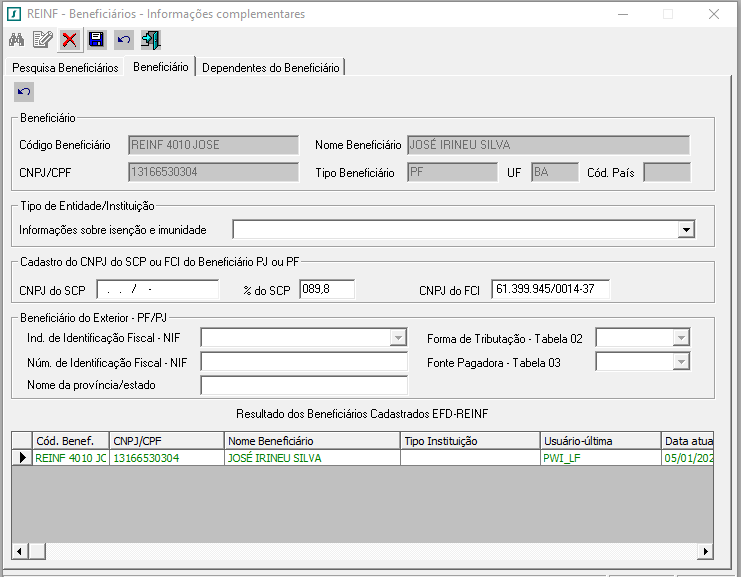
A tela apresenta os seguintes quadros:
- Beneficiário;
- Tipo de Entidade/Instituição;
- Cadastro do CNPJ do SCP ou FCI do Beneficiário PJ ou PF;
- Beneficiário do Exterior – PF/PJ.
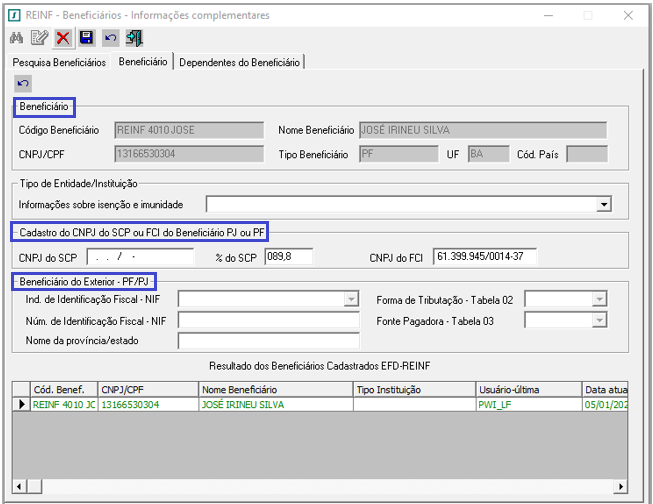
Cadastro do CNPJ do SCP ou FCI do Beneficiário PJ ou PF
Nesta parte da tela é necessário informar:
- CNPJ e o percentual que o Beneficiário possui na sociedade em Conta de Participação, quando o Declarante é Sócio Ostensivo da SCP; e ou
- CNPJ do FCI - Fundo ou Clube de Investimento que o Beneficiário faça parte, quando administrado pelo Declarante.
Beneficiário do Exterior – PF/PJ
Este quadro é habilitado apenas para beneficiário residente ou domiciliado no exterior.
Nesta parte da tela é necessário informar:
- Indicativo do Número de Identificação Fiscal - NIF - Opções possíveis:
- 1 - Beneficiário com NIF;
- 2 - Beneficiário dispensado do NIF;
- 3 - País não exige NIF.
- Número de Identificação Fiscal - NIF: Informar número fornecido pelo órgão de administração tributária no exterior indicador de pessoa física ou jurídica.
- Forma de tributação, conforme opções disponíveis na Tabela 02, anexa aos leiautes da EFD-Reinf, cujas opções são descritas a seguir:
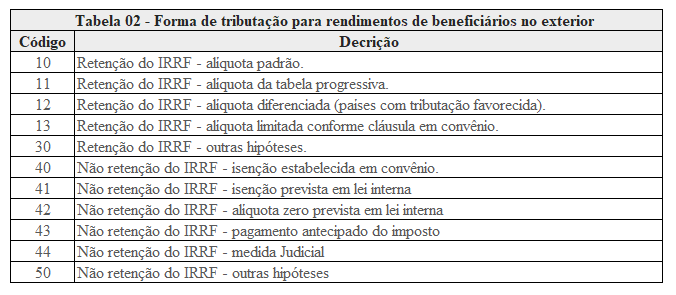
A Tabela 02 (Forma de tributação para rendimentos de beneficiários no exterior) está disponível para manutenção na tabela LF_REINF_TAB_02_FRM_TRIBUT, na funcionalidade Manutenção de Tabelas, no Menu: Gerência > Tabelas > Manutenção.
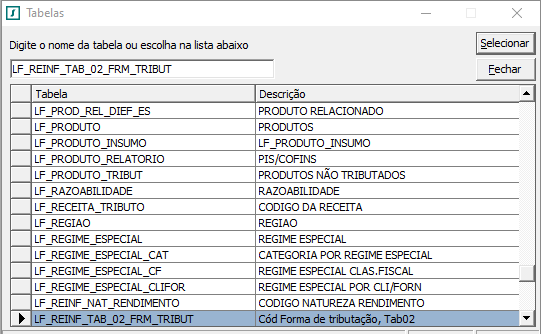
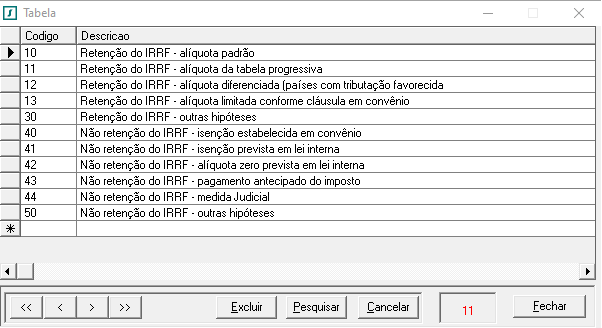
Inicialmente, foram disponibilizados na tela os códigos vigentes da Tabela, está sob a responsabilidade do utilizador novas inclusões, alterações e exclusões de códigos.
- Fonte pagadora com o beneficiário, conforme opções disponíveis na Tabela 03, anexa aos leiautes da EFD-Reinf, cujas opções são descritas a seguir:
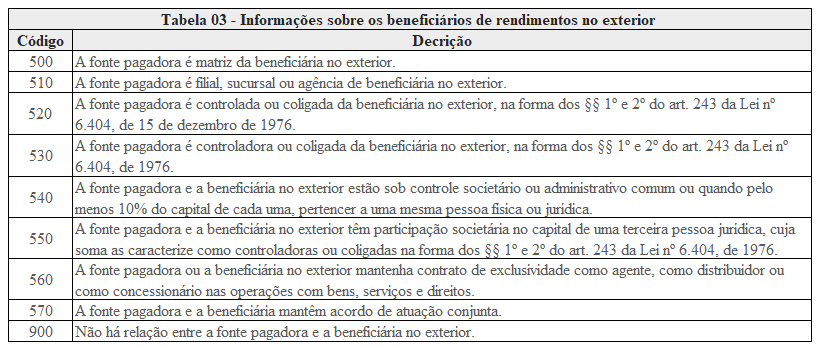
A Tabela 03 (Informações sobre os beneficiários de rendimentos no exterior) está disponível para manutenção na tabela LF_REINF_TAB_03_REL_FONT_PG, na funcionalidade Manutenção de Tabelas, no Menu: Gerência > Tabelas > Manutenção.
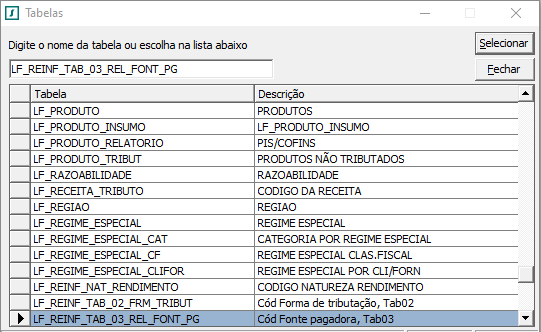
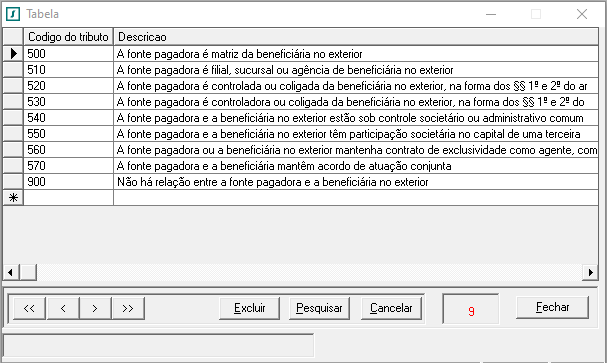
Inicialmente, foram disponibilizados na tela os códigos vigentes da Tabela, está sob a responsabilidade do utilizador novas inclusões, alterações e exclusões de códigos.
- Nome da província/estado: Informar o nome da província.
Dependentes do Beneficiário
Este quadro é habilitado apenas para beneficiário pessoa física.
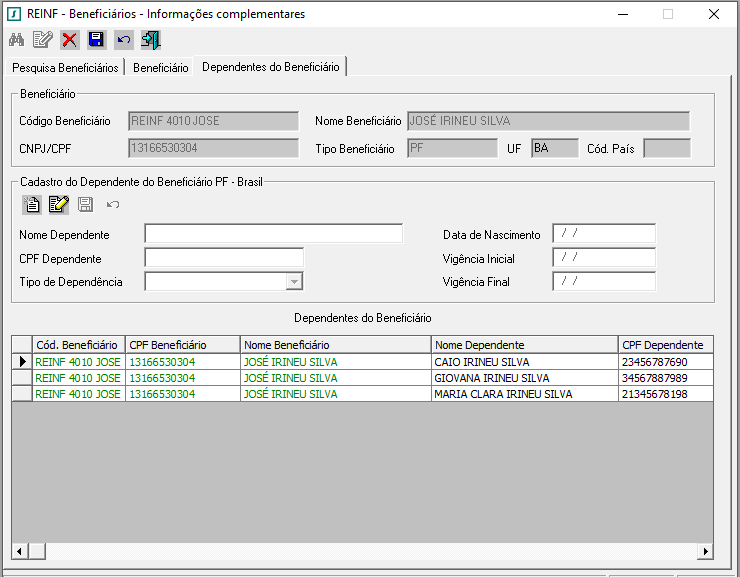
Nesta parte da tela é necessário informar:
- Nome Dependente: Informar o nome;
- CPF Dependente: Informar o CPF não é obrigatório, pois poderá não existir no caso de recém-nascido;
- Tipo de Dependência: selecionar o tipo conforme opções possíveis:
- 1 - Cônjuge;
- 2 - Companheiro(a) com o(a) qual tenha filho ou viva há mais de 5 (cinco) anos ou possua declaração de união estável;
- 3 - Filho(a) ou enteado(a);
- 6 - Irmão(ã), neto(a) ou bisneto(a) sem arrimo dos pais, do(a) qual detenha a guarda judicial do(a) qual detenha a guarda judicial;
- 8 - Pais; 9 - Avós e bisavós;
- 10 - Menor pobre do qual detenha a guarda judicial;
- 11 - A pessoa absolutamente incapaz, da qual seja tutor ou curador;
- 12 - Ex-cônjuge;
- 99 - Agregado/Outros.
- Data de Nascimento: Informa a data de nascimento.
- Vigência Inicial: Informar a vigência inicial.
- Vigência Final: Informar a vigência final, poderá ser preenchido no caso de falecimento do dependente para não ser mais considerado no Reinf.
Se os dependentes do beneficiário derem causa a alguma dedução do rendimento tributável ou que sejam dependentes em plano privado coletivo empresarial de assistência à saúde, devem ser cadastrados para que os dados sejam gerados no arquivo.
As informações dos dependentes são consideradas no leiaute do evento R4010 e a tela do Beneficiário não controla se os dados foram ou não enviados no Reinf, permitindo a exclusão ou a manutenção dos dados complementares sem restrições.
- Tela REINF - Tabela de Entidades Ligadas
Menu: Obrigações > Obrigações > Geração de Obrigações > Federais > REINF > Parâmetros > Tabela de Entidades Ligadas
Nesta tela poderão ser efetuadas pesquisas, inclusões, alterações ou exclusões de entidades ligadas ao contribuinte declarante, sendo elas fundos/clubes de investimentos ou sociedades em conta de participação.
Logo que a tela é acessada, é possível efetuar pesquisas ou realizar um novo cadastro por meio dos seguintes botões:
- Pesquisar;
- Novo.
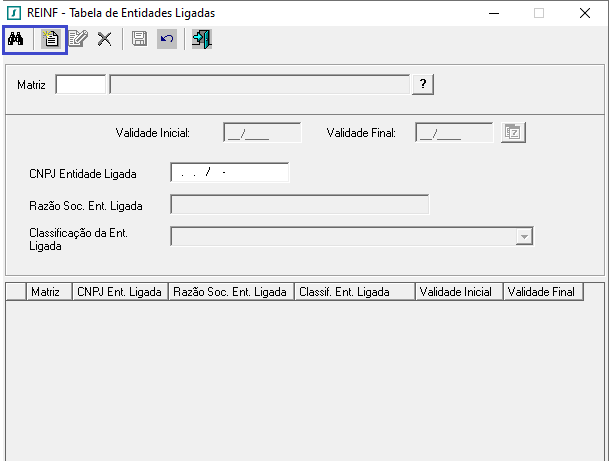
Botão Localizar registros
Ao preencher o campo com o código da Matriz, será possível pesquisar quais Entidades Ligadas estão vinculadas a ela.
Botão Incluir
Ao clicar no botão Incluir, os seguintes campos serão habilitados para preenchimento:
- Matriz;
- CNPJ Entidade Ligada;
- Razão Soc. Ent. Ligada;
- Classificação da Ent. Ligada;
- Validade Inicial.
A seguir apresenta-se um exemplo de inclusão de cadastro:
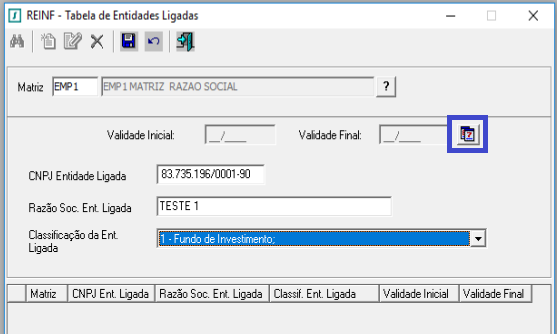
Nesse exemplo, foram preenchidos os campos Matriz, CNPJ Entidade Ligada, Razão Soc. Ent. Ligada e Classificação da Ent. Ligada. Logo em seguida, clicamos no botão Validade em destaque.
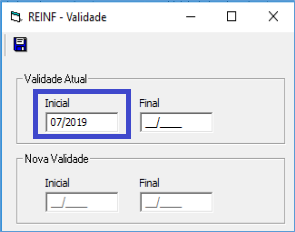
Na tela “REINF – Validade” preenchemos apenas o campo Validade Atual Inicial e clicamos no botão Salvar, presente na parte superior da tela. De acordo com o leiaute da EFD-Reinf, o valor da data deve ser uma data válida, igual ou posterior à data de início de obrigatoriedade da EFD-Reinf para o contribuinte.
Retornando para a tela inicial, clicamos no botão Salvar, presente na parte superior da tela, a fim de finalizar a gravação do cadastro. No grid será apresentado o cadastro.
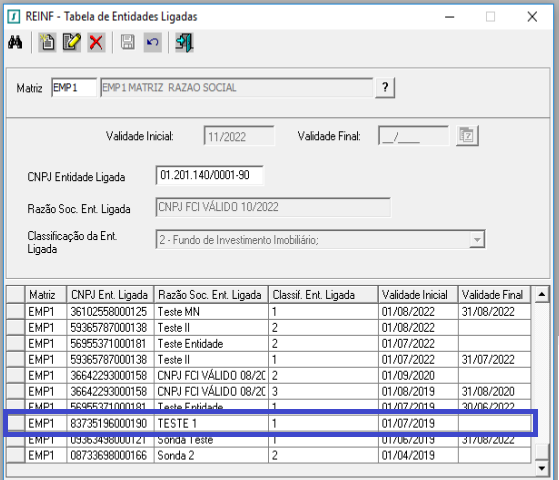
Botão Editar
Para editar um registro, deve ser selecionar uma linha de cadastro no grid e clicar no botão Editar.
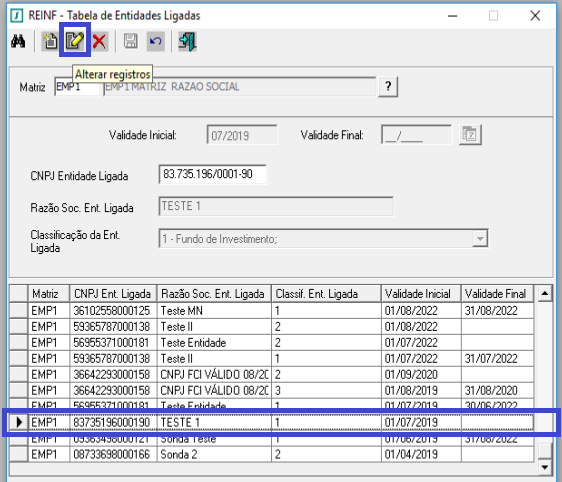
A manutenção deve ser iniciada pelo campo Validade. O campo Nova Validade Inicial deverá ser informado.
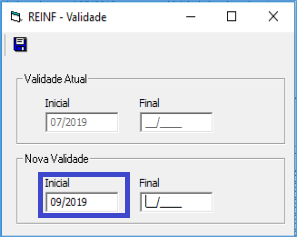
A Validade Final, do registro que está sendo editado, será gravada automaticamente com o dia anterior a nova data inicial inserida e será criado um novo registro para a nova validade informada.
Clique no botão Salvar, presente na parte superior da tela, para retornar para a tela inicial.
Nesse momento, o campo Classificação da Ent. Ligada ficará habilitado e poderá ser alterado.
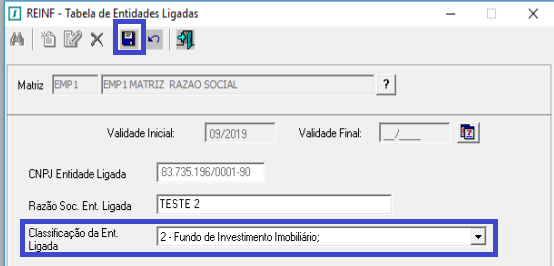
O campo CNPJ Entidade Ligada não poderá ser alterado por ser um campo chave para a Receita Federal.
Clique no botão Salvar, presente na parte superior da tela, para gravar a alteração.
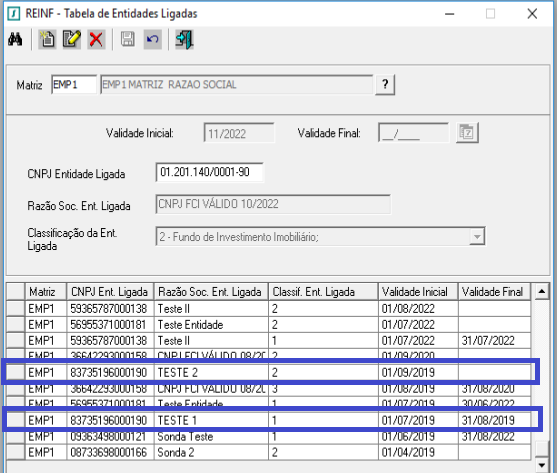
Não será permitida a manutenção para registro com a coluna Validade Final preenchida. A solução irá emitir a seguinte mensagem: Não é permitido manipular registro com validade encerrada.
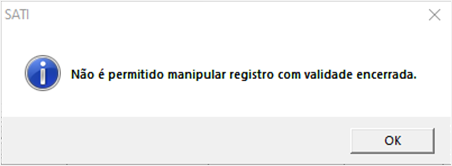
Botão Excluir
Somente será permitida a exclusão de registro quando a coluna Validade Final não estiver preenchida.
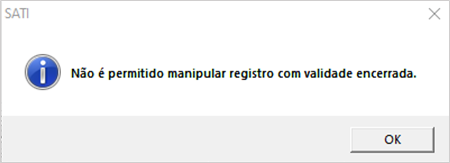
Na tentativa de exclusão de registro com Validade Final preenchida a solução irá emitir a seguinte mensagem: Não é permitido manipular registro com validade encerrada.
- Tela Parâmetros para geração dos eventos periódicos
Menu: Obrigações > Obrigações > Federais > REINF > Parâmetros > Parâmetros para geração dos eventos periódicos.
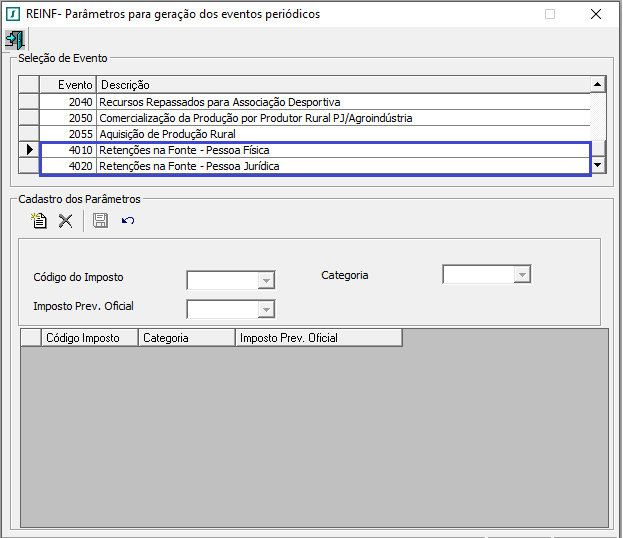
Inclusão dos eventos "4010 - Retenções na Fonte - Pessoa Física" e "4020 - Retenções na Fonte - Pessoa Jurídica".
A seguir, apresenta-se um exemplo:
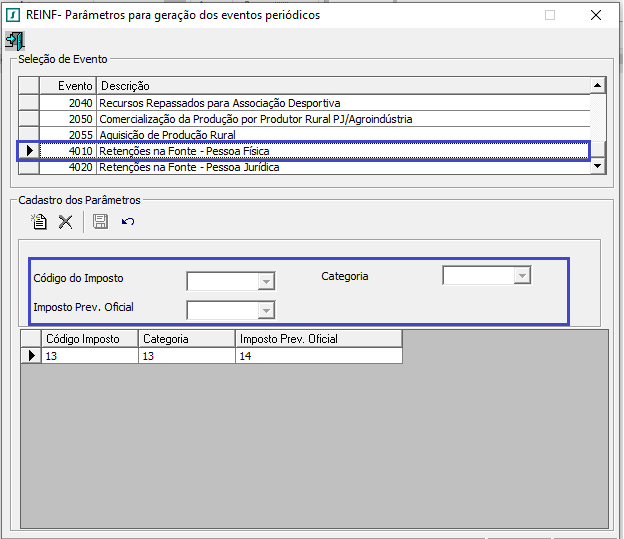
4010 - Retenções na Fonte - Pessoa Física
Parametrizar os códigos de Impostos, categoria e Imposto de previdência oficial, das respectivas "Retenções na Fonte" incidentes sobre os pagamentos diversos efetuados, necessárias para geração do evento R-4010 - Pagamentos/créditos a beneficiário pessoa física.
- Código do Imposto: combo com a lista dos impostos
- Categoria: combo com a lista de categorias
- Imposto Prev. Oficial: combo com a lista dos impostos
A seguir, apresenta-se um exemplo:
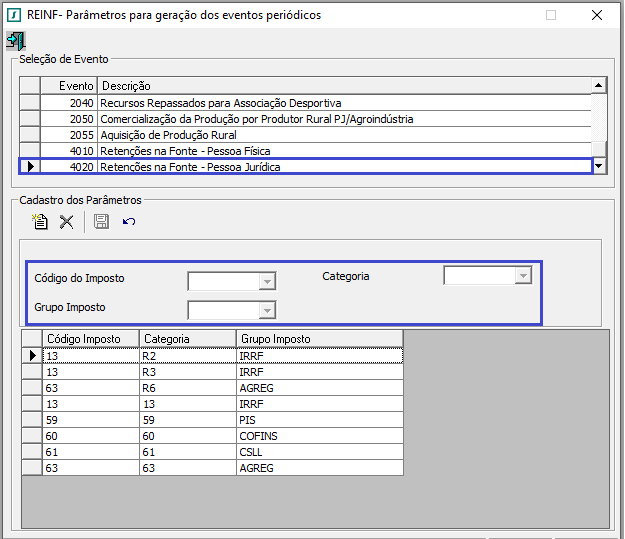
4020 - Retenções na Fonte - Pessoa Jurídica
Parametrizar os códigos de Impostos, categoria e grupo de impostos, das respectivas "Retenções na Fonte" incidentes sobre os pagamentos diversos efetuados, necessárias para geração do evento R-4020 - Pagamentos/créditos a beneficiário pessoa jurídica.
- Código do Imposto: combo com a lista dos impostos
- Categoria: combo com a lista de categorias
- Grupo Imposto: combo com a lista de grupos de impostos
A seguir, apresenta-se um exemplo:
- Tela Cadastro de Conversão dos Códigos
Menu: Obrigações > Obrigações > Federais > REINF > Parâmetros > Cadastro de conversão de códigos
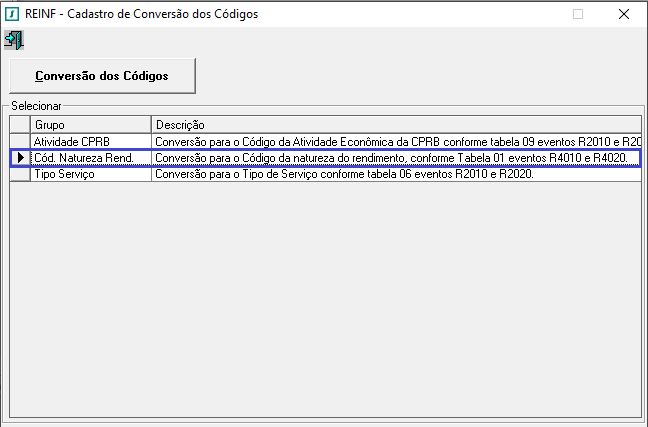
Inclusão do grupo de conversão "Cód. Natureza Rend.", para geração do campo "Código da natureza do rendimento" dos eventos periódicos R-4010 e R-4020.
A seguir, apresenta-se um exemplo:
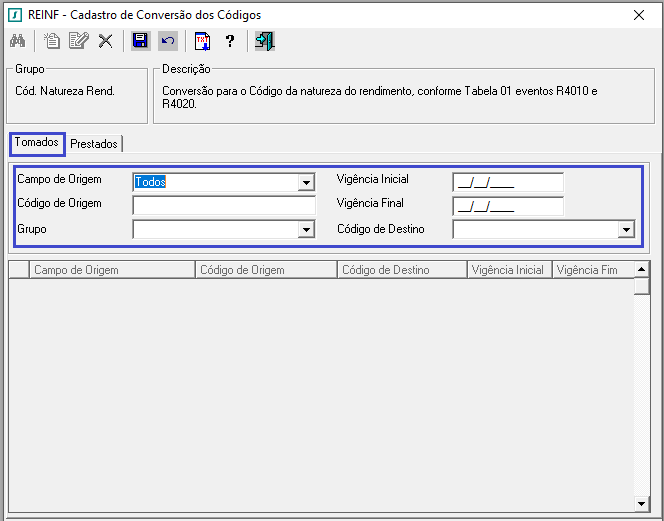
- Campo de Origem: poderá ser um dos códigos listados abaixo:
- 1 – CNAE;
- 2 – Cód. Serviço;
- 3 – Código Serviço Municipal;
- 4 – CFPS;
- 5 – Cód. Retenção.
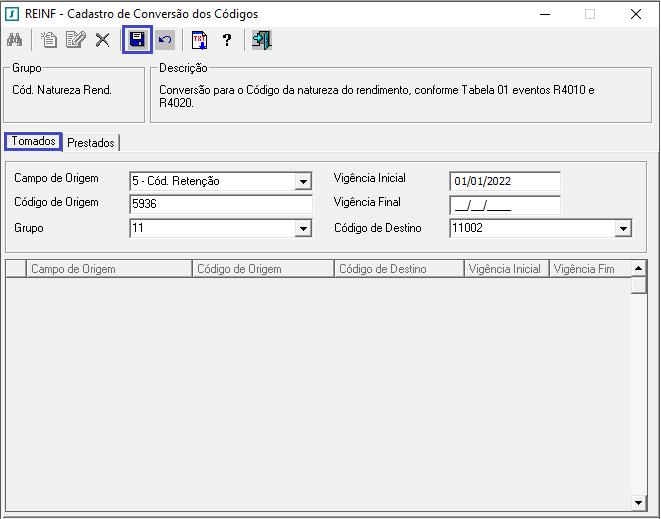
- Código de Origem: Informar o código de serviço de origem do documento fiscal.
- Grupo: Selecionar o grupo de natureza de rendimento.
- Código de Destino: Selecionar o Código natureza do rendimento conforme a Tabela 01.
A seguir, apresenta-se um exemplo:
- Tela de Complementar Informações - Dados do Documento
Menu: Obrigações > Obrigações > Federais > REINF > Parâmetros > Complementar Informações - Dados do Documento.
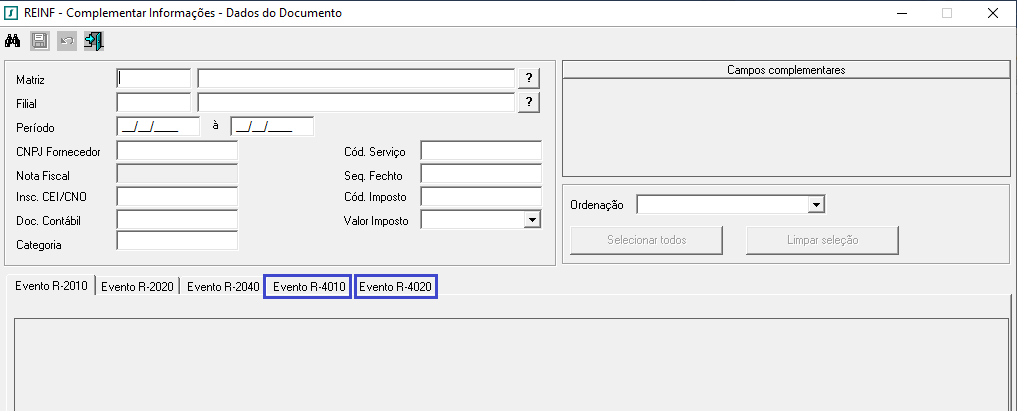
Inclusão das abas "Evento R-4010" e "Evento R-4020", a fim de possibilitar a complementação e manutenções nos documentos, para alguns campos de informações obrigatórias dos eventos série 4000 da EFD-Reinf.
A seguir, apresenta-se um exemplo:
Pesquisa
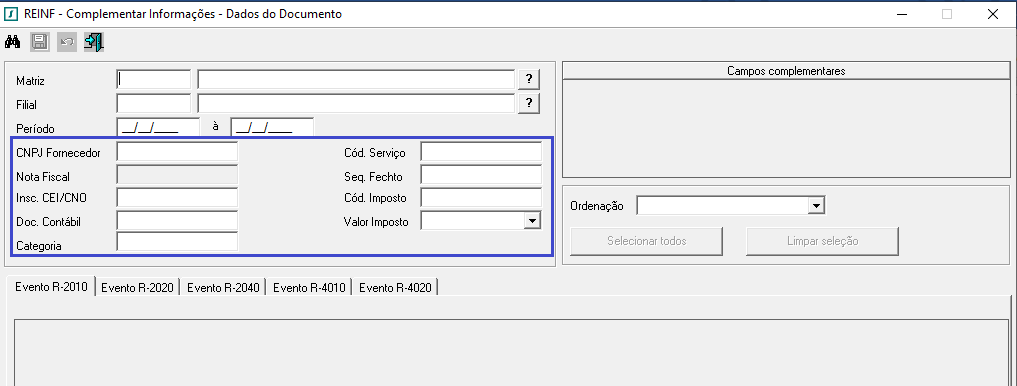
Os campos destacados no quadro acima são de pesquisa, a fim de facilitar a busca somente dos documentos que necessitam de manutenções.
Evento R-4010
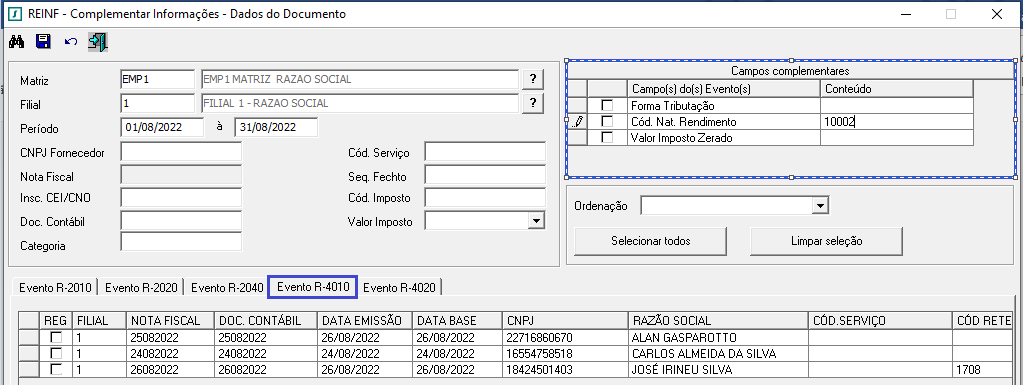
O quadro Campos complementares destacado acima, apresenta os Campo(s) do(s) Evento(s):
- Forma Tributação;
- Cód. Nat. Rendimento;
- Valor Imposto Zerado.
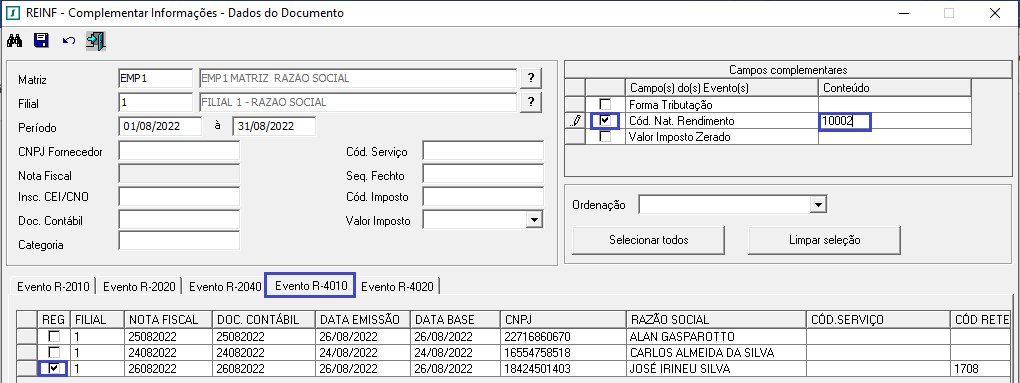
Para manutenção dos documentos e complementação dos dados é necessário:
- Selecionar o documento fiscal;
- Selecionar o campo desejado na coluna Campo(s) do(s) Evento(s);
- Digitar a informação desejada na coluna Conteúdo.
A seguir, apresenta-se um exemplo:
Aba Evento R-4020
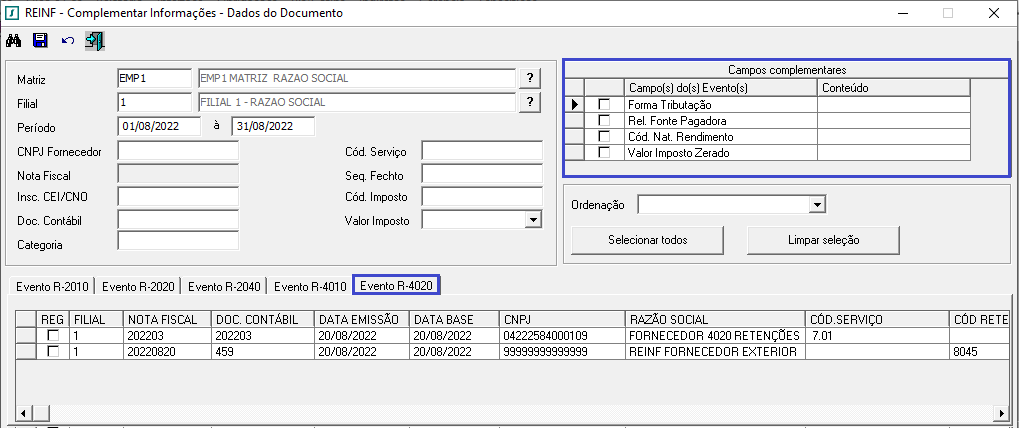
O quadro Campos complementares destacado acima, apresenta os Campo(s) do(s) Evento(s):
- Forma Tributação;
- Rel. Fonte Pagadora;
- Cód. Nat. Rendimento;
- Valor Imposto Zerado.
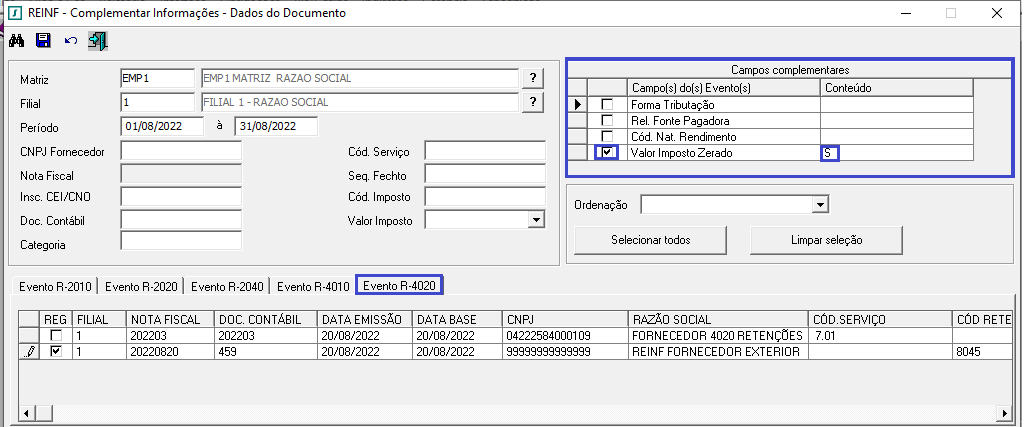
A seguir, apresenta-se um exemplo:
- Tela REINF - Monitor de Eventos
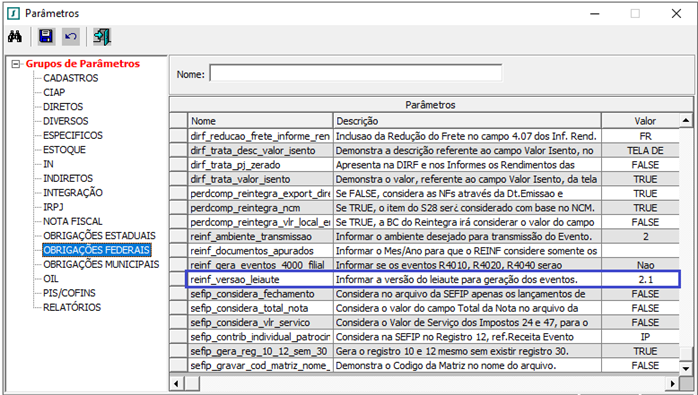
Para que seja demonstrado no monitor as alterações para o leiaute 2.1.1, o parâmetro reinf_versao_leiaute deve estar preenchido com o valor 2.1.
Menu: Gerência > Administração (PWS) > Parâmetros
Menu: Obrigações > Obrigações > Federais > REINF > Monitor de Eventos
Foi disponibilizado novo campo Tipo Evento:
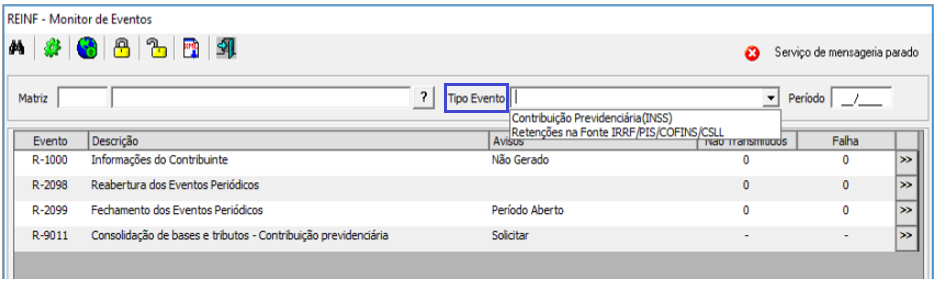
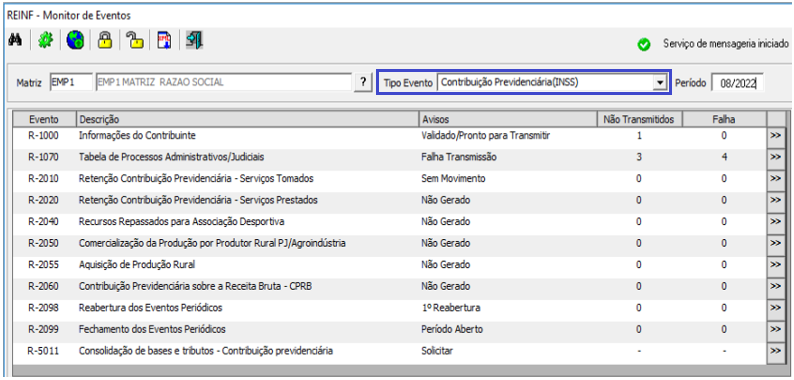
- Contribuição Previdenciária(INSS): demonstrará os eventos iniciais (R-1000 e R-1070), os periódicos (R-2010 a R-2060), o evento reabertura (R-2098), o evento de fechamento (R-2099) e o evento de consolidação (R-5011):
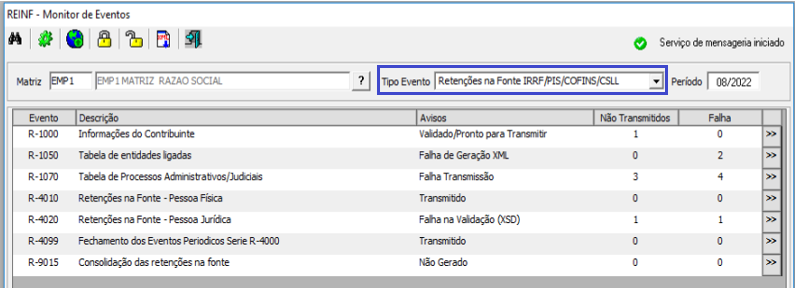
- Retenções na Fonte IRRF/PIS/COFINS/CSLL: demonstrará os eventos iniciais (R-1000, R-1050 e R-1070), os eventos periódicos (R-4010 e R-4020), o evento de fechamento/reabertura (R-4099) e evento de consolidação (R-9015):
Botões e Funcionalidades
Eventos R-4010 e R-4020
Para os novos eventos R-4010 e R-4020 estão disponíveis as funcionalidades já existentes no monitor:
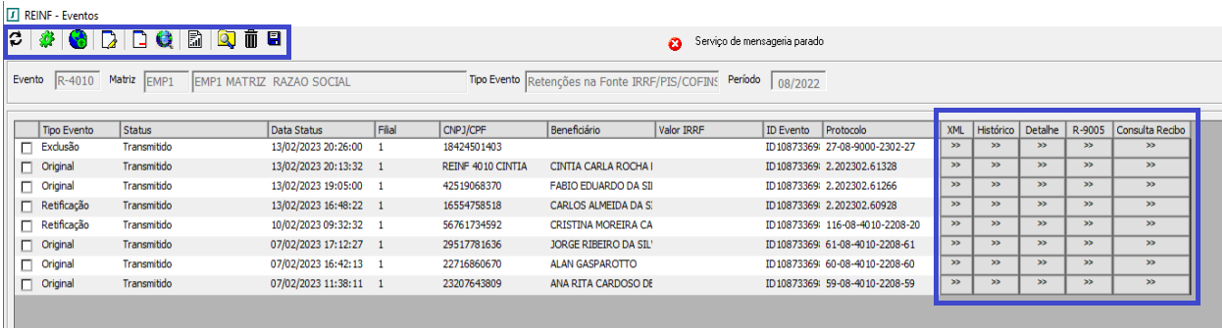
Foram implementadas as alterações:
Botão Salvar XML
Para os eventos R-4010 e R-4020 será possível gravar vários arquivos de uma única vez, para manter os arquivos XML arquivados no caminho desejado ou para envio à terceiros.
O botão possui três opções para salvar, sendo:
- XML Envio;
- XML Totalização - Bases e tributos;
- XML Envio e XML Totalização - Bases e tributos.
O XML Envio está disponível para os seguintes Status:
- Validado/Pronto para Transmitir;
- Falha de Transmissão;
- Transmitido.
O XML Totalização - Bases e tributos é referente ao evento R-9005, sendo que ele e o XML Envio e XML Totalização - Bases e tributos, atendem ao evento com Status: Transmitido
Coluna R-9005
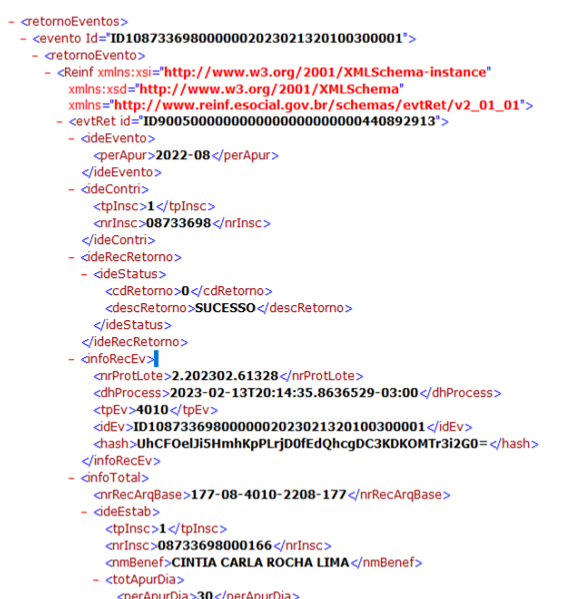
O evento R-9005 trata-se do xml de retorno, enviado pelo ambiente da EFD-Reinf a cada evento periódico transmitido.
Ao clicar no botão R-9005 é apresentada a tela Visualizar XML, onde é possível copiar e salvar o xml.
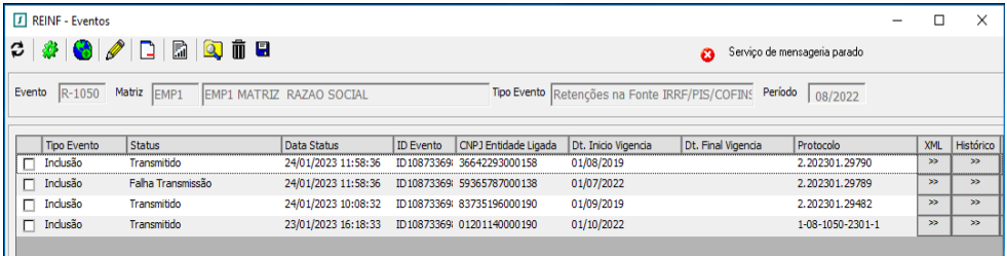
Evento R-1050
Para inclusão do evento R-1050, foi disponibilizado somente as funcionalidades Gerar e Transmitir. As funcionalidades Gerar Evento de Alteração ou Gerar Evento de Exclusão, serão liberadas em breve.
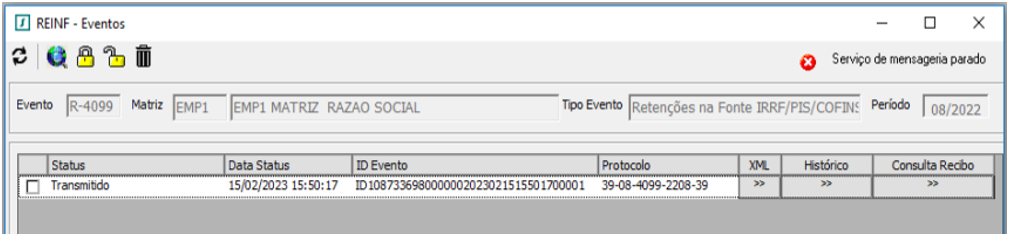
R-4099 - Fechamento/reabertura dos eventos da série R-4000
Após a transmissão de todos os eventos é necessário realizar o fechamento do período.
Ao clicar no botão Fechamento o evento R-4099 é gerado.
Com a conclusão da transmissão do evento R-4099 para o período selecionado, é possível:
- Transmitir o evento R-4099 para a reabertura do período ou;
- Solicitar o recebimento do evento R-9015.
Para concluir o processo de fechamento do evento R-4099, deve ser solicitado o recebimento do evento R-9015.
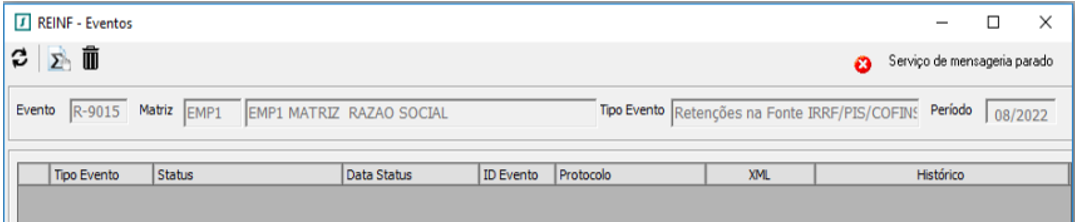
Totalização R-9015
Após a transmissão do evento R-4099 para o fechamento do período, deve ser realizada a solicitação do evento R-9015, para receber o evento de Totalização dos eventos da série R-4000.
Ao clicar no botão Solicitar, é enviado ao ambiente EFD-Reinf a solicitação para o recebimento do evento R-9015.
Após o recebimento do evento R-9015, a coluna Avisos demonstrará os seguintes avisos:
- Evento R-4099 aviso de “Período Fechado”: esse aviso indica que o período foi fechado, sendo possível transmitir para o período selecionado, apenas o evento R-4099 para abrir o período.
- Evento R-9015 aviso de “Recebido”: esse aviso indica que o evento R-9015 foi solicitado.
Versões Tratadas
2.31.0000
2.30.0000
2.29.0000
Pré-Requisitos
Produto:
Nota
Descrição
Pacotes de Atualização
Arquivo
Arquivo
Arquivo
Informações Complementares
Instruções para Atualização de Patch
Patch: 59193
Produto: pw.SATI
SubProduto: ARQUIVOS MAGNÉTICOS FEDERAIS
Data: 17/02/2023
Para a atualização deste Patch, favor seguir as orientações constantes no documento Instruções de Atualização do PW.SATI disponível em nosso Portal de Produtos (http://aplicativos.sonda.com). Caminho: Produtos > SATI > Versões > Aplicador.
A atualização das estações de trabalho NÃO será efetuada pelo Aplicador. O detalhamento deste processo consta no documento Instruções de Atualização do SATI.
Para a atualização deste Patch, utilizar a versão 2.3.0 do Aplicador.
Conteúdo do Patch:
00_LF_PWF_TRANSACTION_UPD_370313_170223_0353.SQL
REINFADMINJUR.EXE - BUILD 0009
REINFBENEFICIARIO.EXE - BUILD 0002
REINFCODNATREND.EXE - BUILD 0003
REINFCOMPLEMENTARINFO.EXE - BUILD 0002
REINFCONVERSAOCODSERVICO.EXE - BUILD 0004
REINFMONITOR.EXE - BUILD 0039
REINFPARAMEVENTOSPERIODICOS.EXE - BUILD 0008
REINFPERFILEVENTOS.EXE - BUILD 0006
REINFTABENTLIGADAS.EXE - BUILD 0005
Pré-Requisitos: É indispensável que os seguintes patches já estejam atualizados:
• Para os clientes que APLICARAM o Service Pack 31: 51240 (Nota 011572), 52748 (Nota 012219), 57231, 57851 (Nota 014492).
• Para os clientes que APLICARAM o Service Pack 30: 51240 (Nota 011572), 52748 (Nota 012219), 57231, 57851 (Nota 014492).
• Para os clientes que APLICARAM o Service Pack 29: 48921 (Nota 010469), 51240 (Nota 011572), 52748 (Nota 012219), 57231 (Nota 013764), 57851 (Nota 014492).
Em caso de falha na aplicação, compactar a subpasta LOG_59193 e abrir um chamado no SDM, anexando este arquivo para o Grupo de Solução #R&D - GERENCIA DO CICLO DE VIDA DE APLICACÕES.